Nokia N8 Spesifikasi, Harga, Review, Gambar. Nokia N8 hari ini secara resmi muncul ke pasar seluler, Perangkat pertama yang didukung oleh merek platform Symbian baru ^ 3, N8 Nokia akan meluncurkan generasi baru dengan kamera yang menjanjikan untuk mengambil foto dan video.
Fitur terbesar di Nokia N8 adalah kamera dalam 12-megapiksel dengan optik Carl Zeiss dan Xenon flash. Fitur sensor secara substansial lebih besar daripada yang pernah digunakan dalam perangkat Nokia lain – bahkan lebih besar daripada banyak ditemukan di kamera khusus.
Nokia N8 juga memperkenalkan kemampuan untuk merekam video definisi tinggi dan mengeditnya dengan cerdas built-in suite editing pada perangkat. Playback kualitas sama pentingnya, dan layar sentuh 3,5 inci HD kapasitif adalah jendela ideal untuk menilai film dan cuplikan. Ada juga sebuah konektor HDMI memungkinkan Anda untuk menghubungkan smartphone ke TV HD Anda dan berbagi media Anda dengan teman dan keluarga dalam kualitas yang handal.
Nokia N8 juga berfungsi sebagai pusat hiburan portabel. Kamera pada N8 Ini bukan hanya kamera yang 12-megapiksel dan kemampuan video HD dengan dukungan HDMI yang mengatur N8 Nokia terpisah dari kerumunan. Packing memori lebih dari umumnya, N8 Nokia telah 16GB built-in penyimpanan dan diupgrade sampai 48GB dengan kartu micro SD.
Inkarnasi terbaru ini memperkenalkan kemajuan baru yang besar termasuk multi-touch dan dukungan untuk gerakan seperti mencubit-to-zoom. Onboard juga ada tiga homescreens dikustomisasi yang dapat diambil dengan aplikasi dan widget dan membolak-balik oleh desir jari. Ada juga meningkat grafis 2D dan 3D untuk lebih cepat dan lebih responsif UI, manajemen memori yang lebih besar dan task manager visual.
Tentu saja, Nokia N8 dilengkapi dengan akses ke berbagai layanan Ovi dan itu smartphone pertama Nokia untuk diintegrasikan dengan Qt. Got dan gagasan untuk sebuah aplikasi? Qt adalah lingkungan pengembangan perangkat lunak yang membuat mudah untuk membangun aplikasi dan menggunakan seluruh platform perangkat lunak Symbian dan lainnya.
Tidak mau kalah dengan tampilan yang dimiliki oleh yang lainnya, Nokia N8 diukir dari satu bagian dari aluminium dan terlihat sangat menarik dan tampil mempesona.
Spesifikasi:
* Jaringan: 2G GSM 850 / 900 / 1800 / 1900, 3G HSDPA 900 / 1900 / 2100 (HSDPA 850 / 1900 / 2100 – versi Amerika)
* Model: Candybar Kendali Touchscren
* Screen: TFT touchscreen kapasitif, warna 16M, 4,0 inci, Jarak sensor untuk auto turn-off, Accelerometer sensor untuk auto-memutar UI
* OS: OS Symbian ^ 3
* Kamera: 12 MP, 4000×3000 pixels, Carl Zeiss optics, autofocus, Xenon flash, Geo-tagging, dan deteksi wajah tersenyum, video 720p @ 24fps, kamera VGA untuk panggilan video
* Koneksi: GPRS Class 32, EDGE Class 32, HSDPA, 7.2 Mbps, HSUPA, 5,76 Mbps, Wi-Fi 802.11 b / g, teknologi UPnP, Bluetooth v3.0 dengan A2DP, microUSB v2.0
* Memory: internal 32 GB penyimpanan, sebuah microSD eksternal, sampai 32GB
* Aplikasi: SMS, MMS, Email, Push Email, IM, Games
* Browser: WAP 2.0/xHTML, HTML, RSS feeds, JAVA MIDP 2,1
* Warna Pilihan: Putih, Hitam, Hijau
* Baterai: Li-Po
Fitur lain:
* Stereo FM radio dengan RDS, FM transmitter
* Digital kompas
* MP3/WMA/WAV/eAAC + player
* MP4/H.264/H.263/WMV pemain
* Suara perintah / dial
* Document viewer (Word, Excel, PowerPoint, PDF)
* Video / photo editor
* Flash Lite 3
* T9
N8 adalah € 370(sebelum pajak daerah biasa dan subsidi) – April 2010.
Baca selengkapnya SEMUA FILE ADA DISINI: Komputer dan Internet
Tampilkan postingan dengan label Komputer dan Internet. Tampilkan semua postingan
Tampilkan postingan dengan label Komputer dan Internet. Tampilkan semua postingan
Selasa, 10 Mei 2011


Netbook lebih baik dari Ipad
SEMUA FILE ADA DISINI kali ini akan membahas sebuah pilihan yang cukup sulit bagi
teman-teman semua yaitu apakah Netbook lebih baik dari iPad? Sebuah tablet produksi dari Apple dikatakan merupakan revolusioner dalam gadget teknologi ini.Namun, ada sebuah survei yang
mengatakan bahwa ternyata user lebih memilih netbook atau laptop biasa daripada iPad.
Sebuah survei dari perusahaan riset pasar, NPD
mengatakan bahwa sekitar 51% responden mengaku lebih memilih netbook daripada
Apple iPad. Bahkan dari konsumen apple sendiri lebih memilih untuk memaki produk
seperti macbook daripada iPad.
Pelanggan potensial iPad melihat perangkat ini lebih sebagai perangkat elektronik atau lebih pada kemampuan akses internetnya. Dengan melihat apa yang orang rencanakan untuk penggunaan iPad, tidak sulit memahami mengapa orang yang menemukan kapasitas serupa pada perangkat lain
seperti iPod Touch,netbook, notebook, tidak ingin mengeluarkan uang US $500 atau
lebih untuk perangkat serupa," kata Stephen Baker, Vice President of Industri di NPD.
Nah, Artikel ini saya posting untuk mengetahui
pendapat dari teman-teman sekalian apakah bener lebih bagus memilih netbook dan
semacamnya daripada iPad ? Baca selengkapnya SEMUA FILE ADA DISINI: Komputer dan Internet
teman-teman semua yaitu apakah Netbook lebih baik dari iPad? Sebuah tablet produksi dari Apple dikatakan merupakan revolusioner dalam gadget teknologi ini.Namun, ada sebuah survei yang
mengatakan bahwa ternyata user lebih memilih netbook atau laptop biasa daripada iPad.
Sebuah survei dari perusahaan riset pasar, NPD
mengatakan bahwa sekitar 51% responden mengaku lebih memilih netbook daripada
Apple iPad. Bahkan dari konsumen apple sendiri lebih memilih untuk memaki produk
seperti macbook daripada iPad.
Pelanggan potensial iPad melihat perangkat ini lebih sebagai perangkat elektronik atau lebih pada kemampuan akses internetnya. Dengan melihat apa yang orang rencanakan untuk penggunaan iPad, tidak sulit memahami mengapa orang yang menemukan kapasitas serupa pada perangkat lain
seperti iPod Touch,netbook, notebook, tidak ingin mengeluarkan uang US $500 atau
lebih untuk perangkat serupa," kata Stephen Baker, Vice President of Industri di NPD.
Nah, Artikel ini saya posting untuk mengetahui
pendapat dari teman-teman sekalian apakah bener lebih bagus memilih netbook dan
semacamnya daripada iPad ? Baca selengkapnya SEMUA FILE ADA DISINI: Komputer dan Internet
Rabu, 26 Januari 2011
Auto Like Status Facebook
Auto like status atau facebook auto like adalah cara otomatis like / suka terhadap status teman di facebook. Trik cara otomatis like saya ambil dari mig33indo. Berkat bantuan addons mozilla firefox Greasemonkey kita bisa melakukan auto like di facebook. Add-ons Greasemonkey ini canggih juga banyak kegunaannya selain untuk facebook.
Memang caranya mudah otomatis like / suka status facebook teman anda tapi jangan usil nanti temanmu malah sebel karena banyaknya pemberitahuan di facebook mereka. Terus gimana sich caranya untuk menggunakkan facebook auto like status itu? Nah ini
pasti yang kamu inginkan ya. Oke kita mulai langkah bagaimana cara otomatis like / suka status dan komentar facebook teman anda ini.
Perhatikan sebelum menggunakan auto like facebook :
1. Jangan sering sering menggunakannya nanti anda kena roadblock
2. Jangan asal menggunakanya nanti kamu di musuhi sama teman anda
3. Aplikasi atau add-ons Greasemonkey hanya berlaku untuk browser mozilla firefox karena itu yang di ujicoba disini.
4. Add-ons Greasemonkey hanya berlaku di komputer/pc anda dan tidak berlaku pada PC atau laptop teman anda jika tidak menginstall Greasemonkey.
5. Saya tidak menyediakan screenshot jadi praktekkanlah jika ingin melihatnya.
6. Terakhir gunakanlah dengan bijak ya.
Sebelum memulai proses installasi auto like status facebook sebaiknya koneksikan PC atau laptop anda ke internet dan Siapkan kemampuan anda, kalo tidak bisa suruh teman anda untuk membantu.
Langkah langkah penggunaan facebook auto like status and comment :
1. Install mozilla firefox jika belum terinstall >>> Download mozilla firefoxmu disini
2. Install add-ons Greasemonkey >>> Install Greasemonkey klik disini
3. Install facebook auto like >>> install auto like klik disini
jika proses diatas anda ikuti dengan benar maka anda sudah bisa melakukan otomatis like / suka pada status dan komentar teman anda di facebook. Baca selengkapnya SEMUA FILE ADA DISINI: Komputer dan Internet
Memang caranya mudah otomatis like / suka status facebook teman anda tapi jangan usil nanti temanmu malah sebel karena banyaknya pemberitahuan di facebook mereka. Terus gimana sich caranya untuk menggunakkan facebook auto like status itu? Nah ini
pasti yang kamu inginkan ya. Oke kita mulai langkah bagaimana cara otomatis like / suka status dan komentar facebook teman anda ini.
Perhatikan sebelum menggunakan auto like facebook :
1. Jangan sering sering menggunakannya nanti anda kena roadblock
2. Jangan asal menggunakanya nanti kamu di musuhi sama teman anda
3. Aplikasi atau add-ons Greasemonkey hanya berlaku untuk browser mozilla firefox karena itu yang di ujicoba disini.
4. Add-ons Greasemonkey hanya berlaku di komputer/pc anda dan tidak berlaku pada PC atau laptop teman anda jika tidak menginstall Greasemonkey.
5. Saya tidak menyediakan screenshot jadi praktekkanlah jika ingin melihatnya.
6. Terakhir gunakanlah dengan bijak ya.
Sebelum memulai proses installasi auto like status facebook sebaiknya koneksikan PC atau laptop anda ke internet dan Siapkan kemampuan anda, kalo tidak bisa suruh teman anda untuk membantu.
Langkah langkah penggunaan facebook auto like status and comment :
1. Install mozilla firefox jika belum terinstall >>> Download mozilla firefoxmu disini
2. Install add-ons Greasemonkey >>> Install Greasemonkey klik disini
3. Install facebook auto like >>> install auto like klik disini
jika proses diatas anda ikuti dengan benar maka anda sudah bisa melakukan otomatis like / suka pada status dan komentar teman anda di facebook. Baca selengkapnya SEMUA FILE ADA DISINI: Komputer dan Internet
Sabtu, 22 Januari 2011
10 antivirus terbaik 2011
Software Antivirus saat ini memiliki virus heuristic detection yang lebih maju, dan proactive protection serta behavior checking yang lebih baik bahkan disertai dengan file reputation analysis.
Berikut ini adalah 10 daftar 2011 Antivirus software menurut toptenreviews.com
1. BitDefender Antivirus Pro 2011
BitDefender Antivirus Pro 2011 memiliki fitur yang lengkap dan sangat mudah digunakan, Fitur baru yang dimiliki antivirus ini adalah Serach Advisor, dimana terintegrasi secara built-in pada browser yang akan memberikan proteksi saat melakukan browsing di internet. Selain itu ada juga fitur Active Virus Control yang dirancang untuk mendeteksi dan mengahapus ancaman keamanan yang tersembunyi. Kekurangan dari antivirus BitDefender Pro ini adalah menggunakan sedikit lebih banyak resource pada komputer namun begitu user tidak akan merasakannya.
2. Kaspersky Anti-virus 2011
Kaspersky Labs kembali menjadi salah satu vendor security yang populer dengan mengeluarkan produk antivirus. Kaspersky antivirus 2011 menjanjikan kenyamanan dan tingkat keamanan yang lebih modern tanpa mengorbankan sisi performa komputer. Dengan fitur baru yaitu Desktop Security Gadget, System Watcher Technology serta beberapa beberapa peningkatan dalam produknya.
3. Webroot Antivirus 2011
Webroot Antivirus 2011 mengkombinasikan proteksi antivirus dari Sophos dengan Spysweeper yang merupakan salah satu program antispyware terbaik, webroot antivirus mudah dalam pengoperasiannya serta memiliki fitur proteksi dan performa yang efektif. Fitur Spy Sweeper mengatasi ancaman serta gangguan dari adware, pop-up, serta rootkit saat melakukan browsing di internet serta menginformasikan ancaman sehingga user dapat mengatasi hal tersebut dengan tepat. Kekurangan dari antivirus ini adalah tidak tersedianya fitur battery saving dan rescue CD.
4. Norton AntiVirus 2011
Norton Antivirus 2011 merupakan peningkatan dari fitur-fitur ari versi sebelumnya serta menambahkan beberapa fitur tambahan. Symantec/Norton merupakan salah satu pemain besar di pasar antivirus. Pada tahun sebelumnya para pengguna Norton kurang begitu puas dengan kemampuan antivirus Norton karena besarnya resource yang digunakan serta performa yang kurang cepat, namun nampaknya semua kekurangan dari versi terdahulunya telah diatasi pada versi 2011.
5. ESET Nod32 Antivirus 2011
Memberikan proteksi keamanan yang tangguh tanpa mengganggu performa komputer, dengan fitur heuristic detection dan advance diagnostic tool. Dengan mengimplementasikan Heuristic technology, untuk membantu mengatasi masalah virus serta dengan teknologi Threatsense membantu memproteksi dari berbagai malware. Satu yang kurang dari antivirus ini adalah fitur IM Protection dan antiphising, sangat cocok untuk Home user yang membutuhkan software security yang simple, mudah dalam installasi dan antivirus yang bekerja secara otomatis.
6. AVG Anti-virus 2011
AVG Anti-Virus 2011 salah satu program keamanan yang paling banyak digunakan, dengan tampilan yang simple cocok dipakai oleh user yang menginginkan keamanan tanpa direpotkan dengan berbagai tombol konfigurasi. Dengan fitur fitur baru yang inovatif serta peningkatan performa AVG tampil lebih baik dari sebelumnya. Link Scanner merupakan fitur baru yang ada di versi 2011 memberikan proteksi keamanan dari malware yang saat ini banyak menyebar lewat situs sosial networking. Fitur PC Analyzer akan melakukan scan pada komputer untuk menemukan registry error, junk files, disk error serta broken short cut yang kemudian dapat diperbaiki.
7. G DATA AntiVirus 2011
G DATA AntiVirus 2011 memberikan proteksi keamanan dari malware dengan menggunakan du scanning engine yang berbeda yaitu heuristic dan self-learning fingerprinting. G DATA merupakan program antivirus yang cukup affordable dengan tingkat security protection yang tinggi serta user friendly interface yang memudahkan user untuk mengoperasikan program ini. Namun program antivirus ini memiliki kekurangan dengan tidak adanya fitur gamer mode, battery saving mode dan link scanner.
8. Avira AntiVir 2011
Avira AntiVir Premium memiliki performa dan security protection yang berimbang, dikenal sebagai cost-effective antivirus software Avira merupakan solusi yang tepat untuk memproteksi PC user dari ancaman Virus atau malware saat ini. Dengan fitur scanner yang mampu melakukan scanning semua files yang diakses dalam hitungan kurang dari satu detik sebelum file dibuka oleh user. Avira Antivir mampu membuat bootable rescue disk yang sangat berguna saat PC mengalami crash dan tidak mau restart secara normal. Namun kekurangan dari Avira adalah teknologi heuristic analysis and detection terkadang overprotective sehingga memblock atau menghapus file yang bukan malware sebagai ancaman (false positives).
9. Vipre Antivirus 4
Vipre memiliki scanning engine yang paling efficient dengan advanced heuristic technologi, Genscan dan Cobra secara dinamis mampu menemukan malware sebelum menginfeksi komputer, dengan Home Site License cocok digunakan oleh home user yang memiliki lebih dari satu PC. Dengan fitur secure file eraser memudahkan user untuk menghapus file-file sensitive secara permanen tanpa khawatir akan ancaman malware atau virus. Namun Installasi Vipre antivirus tidaklah semudah program antivirus lainnya.
10. Trend Micro Titanium Antivirus +
Memiliki fitur cloud security yang memberikan proteksi dan update secara real-time, Trend Micro Titanium antivirus melakukan deteksi malware threats sebelum menginfeksi sistem pada komputer. Selain itu karena beberapa file atau bagian dari antivirus di host secara online user tak perlu khawatir akan banyaknya space harddisk yang digunakan. trend Micro lebih memfokuskan pada speed performance sehingga tidak ada penambahan fitur atau tool pada versi saat ini. Meski tidak mengurangi kemampuan atau fitur penting dari sebuah antivirus namun ini merupakan sebuah kekurangan yang serius dimana para software antivirus milik kompetitor telah meningkatkan atau menambahkan fitur fitur baru yangcanggih Baca selengkapnya SEMUA FILE ADA DISINI: Komputer dan Internet
Berikut ini adalah 10 daftar 2011 Antivirus software menurut toptenreviews.com
1. BitDefender Antivirus Pro 2011
BitDefender Antivirus Pro 2011 memiliki fitur yang lengkap dan sangat mudah digunakan, Fitur baru yang dimiliki antivirus ini adalah Serach Advisor, dimana terintegrasi secara built-in pada browser yang akan memberikan proteksi saat melakukan browsing di internet. Selain itu ada juga fitur Active Virus Control yang dirancang untuk mendeteksi dan mengahapus ancaman keamanan yang tersembunyi. Kekurangan dari antivirus BitDefender Pro ini adalah menggunakan sedikit lebih banyak resource pada komputer namun begitu user tidak akan merasakannya.
2. Kaspersky Anti-virus 2011
Kaspersky Labs kembali menjadi salah satu vendor security yang populer dengan mengeluarkan produk antivirus. Kaspersky antivirus 2011 menjanjikan kenyamanan dan tingkat keamanan yang lebih modern tanpa mengorbankan sisi performa komputer. Dengan fitur baru yaitu Desktop Security Gadget, System Watcher Technology serta beberapa beberapa peningkatan dalam produknya.
3. Webroot Antivirus 2011
Webroot Antivirus 2011 mengkombinasikan proteksi antivirus dari Sophos dengan Spysweeper yang merupakan salah satu program antispyware terbaik, webroot antivirus mudah dalam pengoperasiannya serta memiliki fitur proteksi dan performa yang efektif. Fitur Spy Sweeper mengatasi ancaman serta gangguan dari adware, pop-up, serta rootkit saat melakukan browsing di internet serta menginformasikan ancaman sehingga user dapat mengatasi hal tersebut dengan tepat. Kekurangan dari antivirus ini adalah tidak tersedianya fitur battery saving dan rescue CD.
4. Norton AntiVirus 2011
Norton Antivirus 2011 merupakan peningkatan dari fitur-fitur ari versi sebelumnya serta menambahkan beberapa fitur tambahan. Symantec/Norton merupakan salah satu pemain besar di pasar antivirus. Pada tahun sebelumnya para pengguna Norton kurang begitu puas dengan kemampuan antivirus Norton karena besarnya resource yang digunakan serta performa yang kurang cepat, namun nampaknya semua kekurangan dari versi terdahulunya telah diatasi pada versi 2011.
5. ESET Nod32 Antivirus 2011
Memberikan proteksi keamanan yang tangguh tanpa mengganggu performa komputer, dengan fitur heuristic detection dan advance diagnostic tool. Dengan mengimplementasikan Heuristic technology, untuk membantu mengatasi masalah virus serta dengan teknologi Threatsense membantu memproteksi dari berbagai malware. Satu yang kurang dari antivirus ini adalah fitur IM Protection dan antiphising, sangat cocok untuk Home user yang membutuhkan software security yang simple, mudah dalam installasi dan antivirus yang bekerja secara otomatis.
6. AVG Anti-virus 2011
AVG Anti-Virus 2011 salah satu program keamanan yang paling banyak digunakan, dengan tampilan yang simple cocok dipakai oleh user yang menginginkan keamanan tanpa direpotkan dengan berbagai tombol konfigurasi. Dengan fitur fitur baru yang inovatif serta peningkatan performa AVG tampil lebih baik dari sebelumnya. Link Scanner merupakan fitur baru yang ada di versi 2011 memberikan proteksi keamanan dari malware yang saat ini banyak menyebar lewat situs sosial networking. Fitur PC Analyzer akan melakukan scan pada komputer untuk menemukan registry error, junk files, disk error serta broken short cut yang kemudian dapat diperbaiki.
7. G DATA AntiVirus 2011
G DATA AntiVirus 2011 memberikan proteksi keamanan dari malware dengan menggunakan du scanning engine yang berbeda yaitu heuristic dan self-learning fingerprinting. G DATA merupakan program antivirus yang cukup affordable dengan tingkat security protection yang tinggi serta user friendly interface yang memudahkan user untuk mengoperasikan program ini. Namun program antivirus ini memiliki kekurangan dengan tidak adanya fitur gamer mode, battery saving mode dan link scanner.
8. Avira AntiVir 2011
Avira AntiVir Premium memiliki performa dan security protection yang berimbang, dikenal sebagai cost-effective antivirus software Avira merupakan solusi yang tepat untuk memproteksi PC user dari ancaman Virus atau malware saat ini. Dengan fitur scanner yang mampu melakukan scanning semua files yang diakses dalam hitungan kurang dari satu detik sebelum file dibuka oleh user. Avira Antivir mampu membuat bootable rescue disk yang sangat berguna saat PC mengalami crash dan tidak mau restart secara normal. Namun kekurangan dari Avira adalah teknologi heuristic analysis and detection terkadang overprotective sehingga memblock atau menghapus file yang bukan malware sebagai ancaman (false positives).
9. Vipre Antivirus 4
Vipre memiliki scanning engine yang paling efficient dengan advanced heuristic technologi, Genscan dan Cobra secara dinamis mampu menemukan malware sebelum menginfeksi komputer, dengan Home Site License cocok digunakan oleh home user yang memiliki lebih dari satu PC. Dengan fitur secure file eraser memudahkan user untuk menghapus file-file sensitive secara permanen tanpa khawatir akan ancaman malware atau virus. Namun Installasi Vipre antivirus tidaklah semudah program antivirus lainnya.
10. Trend Micro Titanium Antivirus +
Memiliki fitur cloud security yang memberikan proteksi dan update secara real-time, Trend Micro Titanium antivirus melakukan deteksi malware threats sebelum menginfeksi sistem pada komputer. Selain itu karena beberapa file atau bagian dari antivirus di host secara online user tak perlu khawatir akan banyaknya space harddisk yang digunakan. trend Micro lebih memfokuskan pada speed performance sehingga tidak ada penambahan fitur atau tool pada versi saat ini. Meski tidak mengurangi kemampuan atau fitur penting dari sebuah antivirus namun ini merupakan sebuah kekurangan yang serius dimana para software antivirus milik kompetitor telah meningkatkan atau menambahkan fitur fitur baru yangcanggih Baca selengkapnya SEMUA FILE ADA DISINI: Komputer dan Internet
Sabtu, 13 November 2010
Cara mengetik dengan cepat
Setiap hari kita selalu berhadapan dengan yang nama nya komputer untuk mengetik ataupun untuk bermain.. dan sering kali kita menggunakan keyboard untuk berbagai hal. Misalnya untuk menulis surat, menulis nama, chatingan.. ataupun yang laen.. tapi sadarkah bahwa jari yang di pakai untuk mengetik itu selalu sama dan biasanya orang hanya menggunakan 7 jari saja untuk mengetik cepat.. Sebagai bukti aku yakin teman2 pasti jarang bahkan tidak pernah menggunakan jempol untuk mengetik padahal jempol akan sangat berguna jika di fungsikan dengan tepat dan sepuluh jari kita mempunyai tugas nya masing2 untuk mengetik.
Pertama untuk mahir mengetik 10 jari, terlebih dahulu kita harus tahu posisi jari yang tepat. Lihat gambar dibawah ini :
Tangan Kiri
Jari Kelingking :
Baris Pertama = ‘ dan 1
Baris Kedua = Tab dan Q
Baris Ketiga = Capslock dan A
Baris Keempat = Shift kiri dan Z
Baris Kelima = Ctrl dan Windows
Jari Manis :
Baris Pertama = 2
Baris Kedua = W
Baris Ketiga = S
Baris Keempat = X
Jari Tengah :
Baris Pertama = 3
Baris Kedua = E
Baris Ketiga = D
Baris Keempat = C
Jari Telunjuk :
Baris Pertama = 4 dan 5
Baris Kedua = R dan T
Baris Ketiga = F dan G
Baris Keempat = V dan B
Ibu Jari :
Baris Kelima = Alt kiri dan Spasi
Tangan kanan
Ibu Jari :
Baris Kelima = Alt kanan dan Spasi
Jari Telunjuk :
Baris Pertama = 6 dan 7
Baris Kedua = Y dan U
Baris Ketiga = H dan J
Baris Keempat = N dan M
Jari Tengah :
Baris Pertama = 8
Baris Kedua = I
Baris Ketiga = K
Baris Keempat = ,
Jari Manis :
Baris Pertama = 9
Baris Kedua = O
Baris Ketiga = L
Baris Keempat = .
Jari Kelingking :
Baris Pertama = 0, -, = dan BackSpace
Baris Kedua = P, [ dan ]
Baris Ketiga = , ;, ‘ dan Enter
Baris Keempat = / dan shift kanan. Baca selengkapnya SEMUA FILE ADA DISINI: Komputer dan Internet
Pertama untuk mahir mengetik 10 jari, terlebih dahulu kita harus tahu posisi jari yang tepat. Lihat gambar dibawah ini :
Tangan Kiri
Jari Kelingking :
Baris Pertama = ‘ dan 1
Baris Kedua = Tab dan Q
Baris Ketiga = Capslock dan A
Baris Keempat = Shift kiri dan Z
Baris Kelima = Ctrl dan Windows
Jari Manis :
Baris Pertama = 2
Baris Kedua = W
Baris Ketiga = S
Baris Keempat = X
Jari Tengah :
Baris Pertama = 3
Baris Kedua = E
Baris Ketiga = D
Baris Keempat = C
Jari Telunjuk :
Baris Pertama = 4 dan 5
Baris Kedua = R dan T
Baris Ketiga = F dan G
Baris Keempat = V dan B
Ibu Jari :
Baris Kelima = Alt kiri dan Spasi
Tangan kanan
Ibu Jari :
Baris Kelima = Alt kanan dan Spasi
Jari Telunjuk :
Baris Pertama = 6 dan 7
Baris Kedua = Y dan U
Baris Ketiga = H dan J
Baris Keempat = N dan M
Jari Tengah :
Baris Pertama = 8
Baris Kedua = I
Baris Ketiga = K
Baris Keempat = ,
Jari Manis :
Baris Pertama = 9
Baris Kedua = O
Baris Ketiga = L
Baris Keempat = .
Jari Kelingking :
Baris Pertama = 0, -, = dan BackSpace
Baris Kedua = P, [ dan ]
Baris Ketiga = , ;, ‘ dan Enter
Baris Keempat = / dan shift kanan. Baca selengkapnya SEMUA FILE ADA DISINI: Komputer dan Internet
Jumat, 12 November 2010
CARA MEMBUAT WEBSITE CO.CC FREE
Anda dapat membuat website Co.cc gratis dengan cara :
1 . untuk mendaftar
2.Kemudian isikan nama domain yang anda inginkan, cek apakah sudah ada pemiliknya atau belum.
3. Jika nama yang anda pilih tersedia anda bisa melanjutkan ke registrasi. Perhatikan bahwa nama domain anda berharga $0. Lalu lanjutkan dengan mengklik Continue to Registration.
4. Jangan langsung diisi, karena itu hanya untuk user lama, klik tulisan BUAT ACCOUNT BARU
5. Isilah kolom yang benar sesuai data anda
6. Selanjutnya klik tombol setup untuk mengaktifkan domain.
7. Pilih poin 1 ( satu ) untuk memasukkan nama server dengan kode server1: ketik ( ns01.000webhost.com ) kode server2 : ketik ( ns02.000webhost.com ) selanjut nya klik SETUP.
8. Sampai disini anda sudah mempunyai Domain. namun harus sabar karena proses menunggu 48 jam terkadang bisa lebih cepat. Baca selengkapnya SEMUA FILE ADA DISINI: Komputer dan Internet
1 . untuk mendaftar
2.Kemudian isikan nama domain yang anda inginkan, cek apakah sudah ada pemiliknya atau belum.
3. Jika nama yang anda pilih tersedia anda bisa melanjutkan ke registrasi. Perhatikan bahwa nama domain anda berharga $0. Lalu lanjutkan dengan mengklik Continue to Registration.
4. Jangan langsung diisi, karena itu hanya untuk user lama, klik tulisan BUAT ACCOUNT BARU
5. Isilah kolom yang benar sesuai data anda
6. Selanjutnya klik tombol setup untuk mengaktifkan domain.
7. Pilih poin 1 ( satu ) untuk memasukkan nama server dengan kode server1: ketik ( ns01.000webhost.com ) kode server2 : ketik ( ns02.000webhost.com ) selanjut nya klik SETUP.
8. Sampai disini anda sudah mempunyai Domain. namun harus sabar karena proses menunggu 48 jam terkadang bisa lebih cepat. Baca selengkapnya SEMUA FILE ADA DISINI: Komputer dan Internet
Jumat, 03 September 2010
Membuat nama website Co.cc
Cara membuat website gratis – Sudah sering orang bilang bahwa membuat website itu mudah, apakah benar? bisa bnar dan bisa tidak tergantung dari pemahaman setiap orang tantang HTML dan CSS, semua itu wajib dimiliki oleh setiap webmastere di dunia ini dan tidak ada terkecualinya, jika berbicara tentang website apa saja yang membedakan antara website dengan blog, website adalah halaman di internet yang berguna untuk lambang perusahaan dan memiliki konten statis alias jarang sekali berubah berbeda sekali dengan blog karena blog biasa dimiliki oleh pribadi atau personal dimana sangat mudah untuk posting atau membuat berita terbaru, ok apakah anda ingin mebuat website? blog juga bisa dijadikan website lhoh, caranya kita tinggal cari yang bertemakan corporate nah di siru kita bisa mengedit ataupun menyeting segala sesuatunya dengan mudah.
Cara membuat website gratis dan mudah
pertama yg harus dilakukan cukup mudah yaitu dengan membeli domain, yang dimaksud domain adalah alamat dari halaman kita di internet, jika anda ingin gratis maka silahkan register disini
Di kotak yang tersedia (lihat gambar 1), isi alamat yang diinginkan. Contoh. namasaya.co.cc. Klik “Check Availability”. Kalau “Available” (belum ada yang punya), teruskan prosesnya. Kalau sudah ada yang pakai, ulangi lagi dengan mengisi nama yang lain.
3. Klik “Continue to Registration” (lihat gambar 2)
4. Klik “Create an Account Now” di bagian paling bawah (lihat gambar 3).
5. Isi formulir (lihat gambar 4). Jangan lupa kasih tanda tik (centang) di bagian paling bawah pada “I accept the Terms of Service”
6. Klik “Create an account now.”
7. Proses daftar domain selesai (gambar 5).
Selanjutnya kita harus mensetting domain tersebut untuk diarahkan sesuai tujuan kita. Yang paling mudah adalah redirect atau URL forwarding.
Berikut sejumlah fungsi yang dapat kita lakukan untuk set-up domain co.cc kita:
Fungsi Redirect / URL Forwarding
1. Klik “Set-up”
2. Kasih tanda tik pada button (lobang) nomor 3. URL Forwarding (gambar 7)
3. Isi alamat blog Anda yang akan diredirect (gambar 8 [delapan])
4. Klik “Set Up”.
5. Ada tulisan ” Your change has been submitted.” Klik “OK”.
6. Selesai (gambar 9). Baca selengkapnya SEMUA FILE ADA DISINI: Komputer dan Internet
2 Cara Merubah Windows XP Bajakan Menjadi Asli (100%)
Dari judul postingannya saja mungkin anda sudah penasaran trik apa yang akan saya bahas ini.
Ya betul, kali ini saya akan membahas satu trik bagi kaum-kaum dhuafa seperti kita, loh maksudnya apa ini, hehe… Yang saya maksud kaum dhuafa disini adalah bagi kita yang mempunyai budget minim alias bokek untuk membeli sistem operasi yang original, terakhir saya tahu adalah bahwa harga sistem operasi microsoft windows XP professional yaitu sekitar 1,5 juta rupiah. Bayangkan saja, hanya untuk sebuah software sistem operasi saja harganya bisa sampai selangit.
Maka dari itu, disini saya sebagai pahlawan kebajikan datang untuk menolong bagi anda kaum dhuafa yang mempunyai software sistem operasi kebajakan, hehehe…
Langsung saja tanpa pikir panjang, ikuti langkah-langkah yang akan saya berikan ini.
A. CARA MERUBAH PERTAMA
Perhatikan script dibawah ini :
Windows Registry Editor Version 5.00
[HKEY_LOCAL_MACHINE\SOFTWARE\Microsoft\Windows NT\CurrentVersion\WPAEvents]
"OOBETimer"=hex:ff,d5,71,d6,8b,6a,8d,6f,d5,33,93,fd
"LastWPAEventLogged"=hex:d5,07,05,00,06,00,07,00,0f,00,38,00,24,00,fd,02
[HKEY_LOCAL_MACHINE\SOFTWARE\Microsoft\Windows NT\CurrentVersion]
"SubVersionNumber"=""
"CurrentBuild"="1.511.1 () (Obsolete data - do not use)"
"InstallDate"=dword:44cd8133
"ProductName"="Microsoft Windows XP"
"RegDone"=""
"RegisteredOrganization"="Icon Computer"
"RegisteredOwner"="Icon Computer"
"ProductId"="55274-083-1816955-22307"
"DigitalProductId"=hex:a4,00,00,00,03,00,00,00,35,35,32,37,34,2d,36,34,30,2d,\
38,33,36,35,33,39,31,2d,32,33,32,30,31,00,2e,00,00,00,41,32,32,2d,30,30,30,\
30,31,00,00,00,00,00,00,00,76,c7,64,cc,82,46,03,68,eb,53,4a,11,a5,85,03,00,\
00,00,00,00,b3,27,d3,44,1f,3c,3b,00,00,00,00,00,00,00,00,00,00,00,00,00,00,\
00,00,00,00,00,00,00,00,00,00,00,38,30,35,32,35,00,00,00,00,00,00,00,89,18,\
00,00,5c,10,78,54,7f,01,00,00,fc,1a,00,00,00,00,00,00,00,00,00,00,00,00,00,\
00,00,00,00,00,00,00,00,00,00,00,00,00,00,00,00,00,3a,db,c2,b8
"LicenseInfo"=hex:33,8f,a0,1f,f1,70,1e,70,76,91,0c,85,8d,d8,72,e6,22,81,8b,ae,\
5c,a3,55,fb,a2,d3,ba,60,f6,d0,4e,4a,37,85,5d,00,86,39,5b,db,dd,fc,35,91,3c,\
ca,d4,43,81,22,ca,82,5a,f6,47,08
Hal-hal yang harus anda lakukan adalah :
1. Buka notepad di komputer anda, atau ketik [start] >[run] dan ketikan “notepad” (tanpa tanda koma”)
2. Copy script yang diatas, dan paste di dalam notepad anda
Kemudian, ganti tulisan yang huruf tebal dengan tulisan yang anda inginkan, yang nantinya akan tampil di system properties seperti gambar dibawah ini.
3. Setelah itu, kemudian klik [File] > [Save As] dan beri nama dengan CurrentVersion.reg
Lalu, Merge file tersebut dengan klik 2x atau klik kanan filenya kemudian pilih [merge]
4. Dan akan muncul berupa pop-up yang menyatakan bahwa apakah anda bersedia memasukkan file yang anda buat tadi untuk dimasukkan kedalam registry, dan pilih yes.
5. kemudian restart komputer anda.
Setelah langkah-langkah diatas sudah anda lakukan, sekarang tinggal melakukan validasi atau pengecekan apakah windows anda asli atau tidak, caranya :
Untuk melakukan cek tersebut anda membutuhkan suatu software yang bernama WGAPluginInstall, dapat di download disini. kemudian anda install software tersebut seperti biasa.
Setelah selesai, lakukan pengecekan windows anda ke situs microsoft disini
Bila muncul seperti gambar dibawah ini maka windows anda dinyatakan ASLI!!!
SELAMAT !!!
B. CARA MERUBAH KEDUA
Sebelumnya silahkan download dulu file ini. DOWNLOAD (4shared)
STEP I
Jalankan keyFinder.exe (Beberapa antivirus mungkinakan mendetekna sebagai spyWare). Akan terlihat seperti gambar berikut :
STEP II
Trus pilih change windows key.
STEP III
Ganti deh key-nya. Pake windows xp key.txt yang suda dibundel dalam paket. Trus lik OK. Akan ada pemberitahuan bila berhasil
STEP IV –> Finish
cek keaslian windows anda sekarang. Buka folder “Tool dari Microsoft Buat Cek Windows asli ato palsu”, jalanin “Microsoft Genuine Advantage Diagnostic Tool.exe”. Tunggu bentar. kalo berhasil akan terlihat seperti gambar 4:
Validation Status windows anda sekarang “Genuine” Kalo gagal (Status Invalid/BLK) Coba Lagi.
Bila tmn2 kurang paham tentang ini KLIK DISINI Baca selengkapnya SEMUA FILE ADA DISINI: Komputer dan Internet
Ya betul, kali ini saya akan membahas satu trik bagi kaum-kaum dhuafa seperti kita, loh maksudnya apa ini, hehe… Yang saya maksud kaum dhuafa disini adalah bagi kita yang mempunyai budget minim alias bokek untuk membeli sistem operasi yang original, terakhir saya tahu adalah bahwa harga sistem operasi microsoft windows XP professional yaitu sekitar 1,5 juta rupiah. Bayangkan saja, hanya untuk sebuah software sistem operasi saja harganya bisa sampai selangit.
Maka dari itu, disini saya sebagai pahlawan kebajikan datang untuk menolong bagi anda kaum dhuafa yang mempunyai software sistem operasi kebajakan, hehehe…
Langsung saja tanpa pikir panjang, ikuti langkah-langkah yang akan saya berikan ini.
A. CARA MERUBAH PERTAMA
Perhatikan script dibawah ini :
Windows Registry Editor Version 5.00
[HKEY_LOCAL_MACHINE\SOFTWARE\Microsoft\Windows NT\CurrentVersion\WPAEvents]
"OOBETimer"=hex:ff,d5,71,d6,8b,6a,8d,6f,d5,33,93,fd
"LastWPAEventLogged"=hex:d5,07,05,00,06,00,07,00,0f,00,38,00,24,00,fd,02
[HKEY_LOCAL_MACHINE\SOFTWARE\Microsoft\Windows NT\CurrentVersion]
"SubVersionNumber"=""
"CurrentBuild"="1.511.1 () (Obsolete data - do not use)"
"InstallDate"=dword:44cd8133
"ProductName"="Microsoft Windows XP"
"RegDone"=""
"RegisteredOrganization"="Icon Computer"
"RegisteredOwner"="Icon Computer"
"ProductId"="55274-083-1816955-22307"
"DigitalProductId"=hex:a4,00,00,00,03,00,00,00,35,35,32,37,34,2d,36,34,30,2d,\
38,33,36,35,33,39,31,2d,32,33,32,30,31,00,2e,00,00,00,41,32,32,2d,30,30,30,\
30,31,00,00,00,00,00,00,00,76,c7,64,cc,82,46,03,68,eb,53,4a,11,a5,85,03,00,\
00,00,00,00,b3,27,d3,44,1f,3c,3b,00,00,00,00,00,00,00,00,00,00,00,00,00,00,\
00,00,00,00,00,00,00,00,00,00,00,38,30,35,32,35,00,00,00,00,00,00,00,89,18,\
00,00,5c,10,78,54,7f,01,00,00,fc,1a,00,00,00,00,00,00,00,00,00,00,00,00,00,\
00,00,00,00,00,00,00,00,00,00,00,00,00,00,00,00,00,3a,db,c2,b8
"LicenseInfo"=hex:33,8f,a0,1f,f1,70,1e,70,76,91,0c,85,8d,d8,72,e6,22,81,8b,ae,\
5c,a3,55,fb,a2,d3,ba,60,f6,d0,4e,4a,37,85,5d,00,86,39,5b,db,dd,fc,35,91,3c,\
ca,d4,43,81,22,ca,82,5a,f6,47,08
Hal-hal yang harus anda lakukan adalah :
1. Buka notepad di komputer anda, atau ketik [start] >[run] dan ketikan “notepad” (tanpa tanda koma”)
2. Copy script yang diatas, dan paste di dalam notepad anda
Kemudian, ganti tulisan yang huruf tebal dengan tulisan yang anda inginkan, yang nantinya akan tampil di system properties seperti gambar dibawah ini.
3. Setelah itu, kemudian klik [File] > [Save As] dan beri nama dengan CurrentVersion.reg
Lalu, Merge file tersebut dengan klik 2x atau klik kanan filenya kemudian pilih [merge]
4. Dan akan muncul berupa pop-up yang menyatakan bahwa apakah anda bersedia memasukkan file yang anda buat tadi untuk dimasukkan kedalam registry, dan pilih yes.
5. kemudian restart komputer anda.
Setelah langkah-langkah diatas sudah anda lakukan, sekarang tinggal melakukan validasi atau pengecekan apakah windows anda asli atau tidak, caranya :
Untuk melakukan cek tersebut anda membutuhkan suatu software yang bernama WGAPluginInstall, dapat di download disini. kemudian anda install software tersebut seperti biasa.
Setelah selesai, lakukan pengecekan windows anda ke situs microsoft disini
Bila muncul seperti gambar dibawah ini maka windows anda dinyatakan ASLI!!!
SELAMAT !!!
B. CARA MERUBAH KEDUA
Sebelumnya silahkan download dulu file ini. DOWNLOAD (4shared)
STEP I
Jalankan keyFinder.exe (Beberapa antivirus mungkinakan mendetekna sebagai spyWare). Akan terlihat seperti gambar berikut :
STEP II
Trus pilih change windows key.
STEP III
Ganti deh key-nya. Pake windows xp key.txt yang suda dibundel dalam paket. Trus lik OK. Akan ada pemberitahuan bila berhasil
STEP IV –> Finish
cek keaslian windows anda sekarang. Buka folder “Tool dari Microsoft Buat Cek Windows asli ato palsu”, jalanin “Microsoft Genuine Advantage Diagnostic Tool.exe”. Tunggu bentar. kalo berhasil akan terlihat seperti gambar 4:
Validation Status windows anda sekarang “Genuine” Kalo gagal (Status Invalid/BLK) Coba Lagi.
Bila tmn2 kurang paham tentang ini KLIK DISINI Baca selengkapnya SEMUA FILE ADA DISINI: Komputer dan Internet
Download Ms.Office 2010
bagi tmn2 yg blom pnya software ms.office 2010 (terbaru)
saya disini berniat membantu tnpa pikir panjang saya memberikan ms. office 2010 ,
klik disini untuk mendownload Baca selengkapnya SEMUA FILE ADA DISINI: Komputer dan Internet
Cara membuat Virus Trojan Horse
1. Sang Hacker harus memiliki programnya (Trojan Horse) yang berisikan builder dan client. Beberapa contoh programnya antara lain Optix Pro, Netbus, dll.
2. Sang Hacker harus dalam koneksi internet (dalam keadaan online).
3. Sang Korban juga dalam keadaan online.
okey... untuk pertama-tama kita akan mempelajarinya. Program yang kita pakai sekarang adalah Optix Pro buatn http://www.evileyesoftware.com . SAAT MENDOWNLOAD ATAU MENJALANKAN OPTIX PRO, DIHARAPKAN ANDA MEMATIKAN ANTI VIRUS ANDA!!
Langkah menjalankan Trojan Optik Pro :
1. Jalankan builder.exe untuk mencipatakan Trojan server, trus berikan nama & buat icon apa aja yang mampu menarik perhatian orang (biasanya untuk icon kebanyakan menggunakan icon multimedia).
Langkahnya : klik menu Main Setting, trus General Information
Dibagian inilah inti dari pembuatan Server Trojan, krn dibagian ini kita akan menentukan Server Port, scara default portnya ialah 3410, namun kita bisa merubah port ini mulai dari 1024 – 65535(berdasarkan RFC 1700). Sehinggan Trojan yg kita buat susah untuk terdeteksi oleh Pemburu Trojan lain.
Server Password fungsinya untuk pada saat Trojan Client koneksi ke Trojan Server.
Fake Error sgt berhubungan dgn bagian Server Icon yg berguna untuk menipu sang korban saat menjalankan Server Trojan yang kita buat.
Contohnya, kita buat Trojan dgn icon Media Player(klik Server Icon trus pilih Media Player) dan menentukan pesan Fake Error dengan “File Corrupt”.
Jika kita perhatikan skilas icon Trojan yg kita buat tidak tampak berbeda dgn file media player yg asli, namun jika diperhatikan scara detil kliatan kualitas icon file Trojan lebih buruk dari file media player yg aslinya.
Slanjutnya klik menu Startup & Installation, lalu Startup bagian ini berfungsi untuk menentukan cara yg akan digunakan agar program Server Trojan yg kita buat dijalankan scara otomatis tiap kali komputer korban dihidupkan. Terdapat beberapa cara agar program berjalan otomatis di windows yaitu dgn setting registry, file.win, file.ini. Fungsi S7 yaitu sbagai program perantara yg akan meload program Trojan yang sebenarnya agar korban gak curiga saat program itu berjalan otomatis dikomputernya.
Kemudian klik menu File Setup, disini kita menentukan nama samaran Trojan pada saat Trojan dijalankan. Biasanya nama file yg digunakan mirip dengan File System Windows seperti printer.exe, system32.exe, dll. Agar pada saat korban melihat dari Task Manager Trojan yang jalan dikomputernya terbaca dengan nama File System yg kita buat.
Pada menu Notifications, ialah bagian yg digunakan untuk pemberitahuan kepada kita kalo sang korban kita sedang OnLine, kita tinggal pilih jenis pemberitahuan yg kita inginkan. Informasi yg diberikan ialah yang telah ditentukan pada setting di General Information dalam kolom Notification String Info seperti alamat IP,Password, Versi Windows, Port Trojan. Biasanya para hacker menggunakan ICQ, jadi pada saat korban OnLine maka ICQ kita mendapat pesan tentang informasi – informasi sang korban. Untuk itu sebelumnya kita harus mempunyai account di ICQ, Download ICQ.
Bagian Firewall & AVS Evasion adalah bagian yg menarik, karna memungkinkan Trojan mematikan AntiVirus maupun firewall yang terinstall dikomputer korban yg bertujuan agar Trojan tidak diketahui atau dihalangi oleh antivirus maupun firewall.
Setelah semua selesai disetting, saatnya kita menekan tombol Build/create Server, lalu simpan dengan nama yang menurut anda akan menarik perhatian org untuk mengkliknya seperti bokep.exe, atopun rahasia.exe, dll. Misalkan kita save dgn nama porno.exe, maka pada saat Trojan diklik maka secara otomatis Trojan mengopy dirinya k directory system dengan nama yg tlah kita buat di Startup & Installation->File Setup->Server File Name. Program system32 inilah yg akan dijalankan scara otomatis sehingga file asli porno.exe tidak diperlukan lagi dan bisa dihapus.
Server Trojan sudah selesai diciptakan. (Letakkan file trojan.exe yang sudah kita buat tadi ke komputer target dan coba ditaruhnya di desktop dan jalankan programnya dengan mengeklik 2 kali)
2. Setelah program Server Trojan selesai, jalankan Program Client Trojan. Menggunakan program Client Trojan ini cukup mudah, kita masukkan IP korban : cara untuk melihat alamat ip korban, anda harus berada/ memakai komputer korban dan jalankan command prompt/ klik start menu, klik run, ketikkan cmd, enter... lalu anda ketik d command promptnya ipconfig dan muncullah alamat ip nya. (saat memakai cara ini, komputer korban harus dalam keadaan online. Setelah ip didapatkan, kemudian isi port yg tlah kita tentukan, trus password, lalu klik tombol Connect.
Setelah terkoneksi, kita bisa membuat korban pusing, bingung karna monitornya tiba-tiba kita matikan, mousenya kita disable sekaligus keyboardnya, monitor yang tadinya mati kita hidupkan, CD/DVD Roomnya bisa kita open dan kita close, melihat apa yang ia kerjakan, dan menakut-nakutinya dengan cara menampilkan tempat chattingan(dlm bentuk matrix) dan seolah-olah anda adalah hantu, dll. Selamat Mencoba!!!
Bagi tmn2 yg belum punya Optix Pro, Download disini Baca selengkapnya SEMUA FILE ADA DISINI: Komputer dan Internet
2. Sang Hacker harus dalam koneksi internet (dalam keadaan online).
3. Sang Korban juga dalam keadaan online.
okey... untuk pertama-tama kita akan mempelajarinya. Program yang kita pakai sekarang adalah Optix Pro buatn http://www.evileyesoftware.com . SAAT MENDOWNLOAD ATAU MENJALANKAN OPTIX PRO, DIHARAPKAN ANDA MEMATIKAN ANTI VIRUS ANDA!!
Langkah menjalankan Trojan Optik Pro :
1. Jalankan builder.exe untuk mencipatakan Trojan server, trus berikan nama & buat icon apa aja yang mampu menarik perhatian orang (biasanya untuk icon kebanyakan menggunakan icon multimedia).
Langkahnya : klik menu Main Setting, trus General Information
Dibagian inilah inti dari pembuatan Server Trojan, krn dibagian ini kita akan menentukan Server Port, scara default portnya ialah 3410, namun kita bisa merubah port ini mulai dari 1024 – 65535(berdasarkan RFC 1700). Sehinggan Trojan yg kita buat susah untuk terdeteksi oleh Pemburu Trojan lain.
Server Password fungsinya untuk pada saat Trojan Client koneksi ke Trojan Server.
Fake Error sgt berhubungan dgn bagian Server Icon yg berguna untuk menipu sang korban saat menjalankan Server Trojan yang kita buat.
Contohnya, kita buat Trojan dgn icon Media Player(klik Server Icon trus pilih Media Player) dan menentukan pesan Fake Error dengan “File Corrupt”.
Jika kita perhatikan skilas icon Trojan yg kita buat tidak tampak berbeda dgn file media player yg asli, namun jika diperhatikan scara detil kliatan kualitas icon file Trojan lebih buruk dari file media player yg aslinya.
Slanjutnya klik menu Startup & Installation, lalu Startup bagian ini berfungsi untuk menentukan cara yg akan digunakan agar program Server Trojan yg kita buat dijalankan scara otomatis tiap kali komputer korban dihidupkan. Terdapat beberapa cara agar program berjalan otomatis di windows yaitu dgn setting registry, file.win, file.ini. Fungsi S7 yaitu sbagai program perantara yg akan meload program Trojan yang sebenarnya agar korban gak curiga saat program itu berjalan otomatis dikomputernya.
Kemudian klik menu File Setup, disini kita menentukan nama samaran Trojan pada saat Trojan dijalankan. Biasanya nama file yg digunakan mirip dengan File System Windows seperti printer.exe, system32.exe, dll. Agar pada saat korban melihat dari Task Manager Trojan yang jalan dikomputernya terbaca dengan nama File System yg kita buat.
Pada menu Notifications, ialah bagian yg digunakan untuk pemberitahuan kepada kita kalo sang korban kita sedang OnLine, kita tinggal pilih jenis pemberitahuan yg kita inginkan. Informasi yg diberikan ialah yang telah ditentukan pada setting di General Information dalam kolom Notification String Info seperti alamat IP,Password, Versi Windows, Port Trojan. Biasanya para hacker menggunakan ICQ, jadi pada saat korban OnLine maka ICQ kita mendapat pesan tentang informasi – informasi sang korban. Untuk itu sebelumnya kita harus mempunyai account di ICQ, Download ICQ.
Bagian Firewall & AVS Evasion adalah bagian yg menarik, karna memungkinkan Trojan mematikan AntiVirus maupun firewall yang terinstall dikomputer korban yg bertujuan agar Trojan tidak diketahui atau dihalangi oleh antivirus maupun firewall.
Setelah semua selesai disetting, saatnya kita menekan tombol Build/create Server, lalu simpan dengan nama yang menurut anda akan menarik perhatian org untuk mengkliknya seperti bokep.exe, atopun rahasia.exe, dll. Misalkan kita save dgn nama porno.exe, maka pada saat Trojan diklik maka secara otomatis Trojan mengopy dirinya k directory system dengan nama yg tlah kita buat di Startup & Installation->File Setup->Server File Name. Program system32 inilah yg akan dijalankan scara otomatis sehingga file asli porno.exe tidak diperlukan lagi dan bisa dihapus.
Server Trojan sudah selesai diciptakan. (Letakkan file trojan.exe yang sudah kita buat tadi ke komputer target dan coba ditaruhnya di desktop dan jalankan programnya dengan mengeklik 2 kali)
2. Setelah program Server Trojan selesai, jalankan Program Client Trojan. Menggunakan program Client Trojan ini cukup mudah, kita masukkan IP korban : cara untuk melihat alamat ip korban, anda harus berada/ memakai komputer korban dan jalankan command prompt/ klik start menu, klik run, ketikkan cmd, enter... lalu anda ketik d command promptnya ipconfig dan muncullah alamat ip nya. (saat memakai cara ini, komputer korban harus dalam keadaan online. Setelah ip didapatkan, kemudian isi port yg tlah kita tentukan, trus password, lalu klik tombol Connect.
Setelah terkoneksi, kita bisa membuat korban pusing, bingung karna monitornya tiba-tiba kita matikan, mousenya kita disable sekaligus keyboardnya, monitor yang tadinya mati kita hidupkan, CD/DVD Roomnya bisa kita open dan kita close, melihat apa yang ia kerjakan, dan menakut-nakutinya dengan cara menampilkan tempat chattingan(dlm bentuk matrix) dan seolah-olah anda adalah hantu, dll. Selamat Mencoba!!!
Bagi tmn2 yg belum punya Optix Pro, Download disini Baca selengkapnya SEMUA FILE ADA DISINI: Komputer dan Internet
Menambah kecepatan download internet sampai 400%
Diinternet kebanyakan orang menghabiskan waktunya untuk mendownload.Jika seorang Newbie mungkin dia akan langsung mengklik link download.dan secara otomatis download manager default browser menanganinya,dan setelah proses download berjalan dia akan melanjutkan browsing-browsing lagi.
Asal kamu tau saja download manager yang ada pada bawaan browser diset pada setingan standard dan membuat proses download menjadi lama
Saat ini banyak sekali software download manager yang menawarkan kecepatan download 400% lebih cepat dari biasanya seprti Dap.Idm,Flasget dan masih banyak lainnya.
Sebenarnya apa sich kelebihannya IDM(Internet Download Manager)
-bisa download video dari youtube dan video sharing lainnya
-Menambah kecepatan download sampai 400%
-Auto Resume (jika koneksi internet terputus dan setelah menyala lagi maka download bisa dilanjutkan kapan saja kamu mau tanpa harus mendownload dari awal.
-Limitasi (pembatasan),jika kamu ingin mendownload sambil browsing ada baiknya kamu mengaktifkan fitur ini, sebagai contoh jika koneksi kamu berkecepatan 40Kbps Limitasi untuk download 30 Kbps dan 10 Kbps sisanya cukup untuk browsing.
Ada kelebihan dari fitur limitasi ini yaitu “bottle neck”.Kamu bisa membayangkan kalau koneksi internet kamu seperti Air yang ada didalam Drum terus dibawah drum itu ada kerannya. Dan ketika keran ditutup maka air akan penuh,setelah keran dibuka air akan mengalir dengan derasnya seperti itulah “bottle neck”.
Untuk mendapatkan bottle neck kamu aktifkan fitur limitasi selama beberapa saat, ya sekitar sejamlah. Sesuai pengalaman penulis, saya pernah mencapai kecepatan 900Kbps lebih. Padahal saya hanya menggunakan koneksi telkomspeedy yang kecepatan maksimalnya 384Kbps.Mengagumkan Bukan!
Tanpa basa-basi langsung saja saya jelaskan Downloader Portabel Rakitan Saya yang saya beri nama Yahoo Messenger Jadi-Jadian
Latar belakang saya membuat IDM Versi portabel adalah karena.Di Waktu saya lagi nge-net di warnet dekat rumah temen. Si Operatornya Nyebelin bener Baru aja install nih program eh dia dah negor ”Mas.ga boleh make IDM nyedot koneksi, kasian yang lain”(dia bisa tau aktivitas computer saya karena pake radmin)
Memang sih saya berpikiran seperti itu tetapi pada saat itu saya lagi butuh koneksi cepet untuk mengambil file dari sekolah saya yang ukurannya lumayan gede.
Maka dari itulah saya buat IDM versi Portabel. Jadi tanpa di-instal tinggal Double Click dan langsung bisa di pake, biar lebih ga mencurigakan icon IDm yang semula berwarna Hijau seperti tombol Play saya ganti dengan iCon Yahoo Messenger, semua nya saya modifikasi sampai bahasanya juga. agar ga kelihatan seperti IDM. Jadi tuh Operator warnet kalo pengen negur mikir dua kali.
Original Portable Version V. 5.14 (June 2008)
“Ingat pakai program ini secara bijak, kecuali kalo lagi mepet.”
EDIT 1 (Januari 2010)
Serial Number : Y30OZ-DNQH7-FRWPW-YYZMA
EDIT 2 (Agustus 2010)
Karena Banyak yang bertanya ketika selesai mendownload terdapat worm (karena yang di download sebelumnya adalah V. 5.14 yang dikeluarkan th 2008) maka kami beri link download IDM baru (2010).
untuk itu silakan down :
Original Portable Version V. 5.19 (Build 3)
untuk patch nya silakan download disini
Cara Menggunakan Patch IDM V.5.19 :
- Silahkan anda letakkan PatchIDM-5.19.exe
Pada Folder C:\Program Files\Internet Download Manager
- Lalu silahkan buka Patchnya
- Klik Patch,setelah itu Exit
- selamat IDM anda sudah jadi full version
NB:
Kumungkinan besar untuk kalian yang menggunakan Anti Virus Avira (Free Version), besar kemungkinannya avira mendeteksi ada virus pada file IDM nya, karena saya juga menggunakan IDM diatas namun Anti Virus di komputer saya gak ada masalah (Panda 2010), kalau Avira mendeteksi adanya Virus / Worm disebabkan karena patch itu aja dianggap sebagai program virus karena merugikan software aslinya.
Semoga dapat membantu... Baca selengkapnya SEMUA FILE ADA DISINI: Komputer dan Internet
Portable Adobe Ilustrator CS4
Adobe Illustrator CS4 merupakan sebuah software yang digunakan untuk membuat gambar berbasis vektor. Apa itu gambar vektor??? gambar vektor merupakan objek gambar yang dibentuk melalui kombinasi garis dan titik (dot) melalui rumusan matematika tertentu. (saya kutip dari mana yah kemarin,, lupa sob) Heheh
It's packaged in VMwTA 4.0.3.3313 Program is registered
Explore new paths with the essential vector tool Adobe® Illustrator® CS4 software is a comprehensive vector graphics environment with new transparency in gradients and multiple artboards that invite you to explore more efficient ways to design. More detailed to homepage the program.
bagi tmn2 yg mw down Adobe Ilustrator CS4 klik disini Baca selengkapnya SEMUA FILE ADA DISINI: Komputer dan Internet
Cara membuat efek muka retak dengan Adobe Photoshop CS3
saya akan menyebutkan langkah-langkah membuat efek muka retak pada Adobe Photoshop CS3 , yaitu :
1. Buka file foto yang ingin diberikan efek . Caranya klik File > Open (Ctrl+O), kemudian pilih file bagoes.jpg (file harus berbentuk .jpg)

2. Aktifkan ikon Polygon Lasso Tool dari toolbox.
3. Seleksi pada area wajah (muka) saja.
4. Lalu klik menu Select > Feather. Beri nilai pada Feather radius: 3 pixels
5. Lalu klik menu Layer > New > Layer via copy , atau dapat juga tekan Ctrl+J
6. Kemudian masukkan file gambar retakan untuk memberikan efek retak pada wajah.
7. Buka file foto gambar retakan. Caranya klik File > Open (Ctrl+O) kemudian pilih file retakan.jpg

8. Klik icon Move tool pada toolbox
9. Lalu klik dan tahan gambar retak tersebut kemudian drag (tarik) menuju ke file gambar wajah
10. Kemudian sesuaikan posisi gambar retakan persis menutupi bagian wajah.
11. Tekan Ctrl dan tahan, lalu klik pada thumbnail Layer 1 . Akan muncul seleksi pada wajah. Kemudian klik menu Select > Inverse
12. Setelah di-inverse, tekan Delete. Gambar retakan selain wajah akan terhapus.
13. Lalu pada Layer 2, ubah mode blending menjadi Linear Light dan beri nilai Opacity: 60%
maka foto anda akan menjadi seperti ini

kalo tmn2 mw down Adobe Photoshop CS3 klik disini
pass nya : SIAFACEH Baca selengkapnya SEMUA FILE ADA DISINI: Komputer dan Internet
Selasa, 29 Juni 2010
NET CUT
Mungkin teman2 ada yang sudah mengerti fungsi Net Cut . Dan bila teman2 belum mengerti/kurang mengerti saya akan singgung sedikit tentang NET CUT ....
Net Cut adalah sebuah software yang dapat memutuskan koneksi internet orang lain . Jika anda memusuhi orang yang anda tidak sukai,anda dapat menjaili teman anda dengan cara memutuskan koneksi teman anda ini dengan NET CUT . Anda juga dapat memotong semua koneksi orang lain saat anda berada di areal yang berisi Hot Spot
Cara kerja Net Cut ini adalah
1.Jalankan program NetCut anda , pada kotak yang muncul, klik ScanNet…
Akan muncul daftar IP address beserta Hostnamenya, daftar ini adalah orang2 doyan gratisan kayak anda …huahuahua…inilah orang-orang yang akan kita singkirkan
Ada sebuah tombol yg menentukan nasib anda dan orang2 di sekitar anda , “Cut Off”…
Eits…tunggu dulu, salah satu dari IP yang muncul itu adalah IP loe sendiri, biasanya waktu kita nyambung ke hotspot, IP kita diset secara otomatis oleh jaringan. Nah, untuk mencari tau berapa IP kita (eh…bukan IP indeks prestasi anda), bukan command prompt anda , trus ketikkan ipconfig (enter). Trus akan muncul informasi tentang IP address kita, misalkan saja 192.168.1.105 .
Untuk membuktikannya, liat di daftar IP (NetCut) tadi, IP anda pasti ada…,ya kaaaaan :D
Klo sudah, kini saatnya beraksi…pilih IP address yang mo diserang, trus klik cut off.
Akan ada suara sumbang “lho…laptop gw kok ga bisa browsing ya…; lho….koneksinya kok mati???tadi bisa ; ah sialan…padahal gw lagi download film Bokep ni… ; mati lampu ya bro???hotpsotnya ga nyala….blablablabla “
MIMPI ANDA DAH JADI KENYATAAN!!! Tapi ada satu syarat, di sebelah kanan ada tulisan GATEWAY IP, yang itu jangan anda putusin ya…truz IP address anda sendiri jangan diputusin juga, makanya sebelumnya anda sudah harus tau IP anda berapa…
Semua koneksi hotspot jadi milik Anda…dan korban2 loe tadi ga bakal bisa nge-net lagi sampai loe klik Resume atau sampai loe nutup program netcutnya…pura2 ga tau dengan mengganti wajah setan dengan wajah Malaikat z…
kalau anda berminat download Net Cut 2.08 ...ni link na tinggal anda Copy ..
http://server1.fiberdownload.com/8_kituri/netcut2.08.exe Baca selengkapnya SEMUA FILE ADA DISINI: Komputer dan Internet
Senin, 31 Mei 2010
10 ANTIVIRUS TERBAIK
10 Antivirus Terbaik Tahun 2010 posisi tidak banyak berubah dari 10 Antivirus Terbaik Tahun 2009, hanya ada beberapa antivirus yang bertukar posisi naik ataupun terjun bebas. Nah, berikut adalah urutan 10 Antivirus Terbaik Tahun 2010.
Dan sang jawara 10 Antivirus Terbaik Tahun 2010 masih dipegang oleh
1. BitDefender Antivirus dengan rating yang excellent.
2. Kaspersky Anti-Virus masih bertahan diposisi ini.
3. dihuni oleh Webroot AntiVirus with SpySweeper.
4.Norton AntiVirus yang berhasil menggeser ESET Nod32 Antivirus di 10 Antivirus
Terbaik Tahun 2009 kemarin.
5. ESET Nod32 Antivirus harus puas turun satu angka.
6. AVG Anti-Virus pun harus puas setelah di musim kemarin menduduki peringkat 5 kini
7. Secure Anti-Virus Kembali mengamankan dirinya di posisi 7 setelah musim kemarin
harus turun 1 angka ke posisi 6. Perlu diketahui di posisi 6 tahun lalu tangga 10
besar antivirus di isi oleh vipre. yang kini harus beersedih karena terlempar
keluar dari 10 besar antivirus terbaik 2010.
di tangga 10 besar antivirus 2009 puas menempati urutan paling buncit.
8. DATA AntiVirus merupakan penghuni baru 10 besar antivirus terbaik tahun 2010 ini, Posisi 8 merupakan awal yang baik bagi G DATA AntiVirus, karena baru saja berhasil menggeser trend micro keposisi paling dasar dari perebutan posisi 10 besar antivirus tahun ini.
9. Avira AntiVir yang tahun 2009 terlempar dari persaingan perebutan gelar 10 besar antivirus 2009, kini kembali beraksi dan berhasil mengokohkan dirinya di posisi 9 10 antivirus terbaik 2010. Hati-hati avira posisi rawan tenggelam......... Lanjut!!!!!!
10. Trend Micro harus puas turun 2 angka keposisi paling dasar dari persaingan perebutan gelar 10 besar antivirus terbaik di tahun ini. Hati - hati coy!!!!!! ketendang nyaho deh!!!!!!!!!! wkwkwkwkwkwkwkwkwkwk
sumber: http://anti-virus-software-review.toptenreviews.com/
Tuh, bagaimana udah liatkan masing - masing antivirus menempati urutan terbaik mereka dalam review antivirus terbaik.
Semoga artikel manusia biasa kali ini bermanfaat, Nyenggol efek blogging terhadap motivasi diri dulu ah :D
Keep Smile N'
Happy Blogging!!!!!!! hehe Baca selengkapnya SEMUA FILE ADA DISINI: Komputer dan Internet
Dan sang jawara 10 Antivirus Terbaik Tahun 2010 masih dipegang oleh
1. BitDefender Antivirus dengan rating yang excellent.
2. Kaspersky Anti-Virus masih bertahan diposisi ini.
3. dihuni oleh Webroot AntiVirus with SpySweeper.
4.Norton AntiVirus yang berhasil menggeser ESET Nod32 Antivirus di 10 Antivirus
Terbaik Tahun 2009 kemarin.
5. ESET Nod32 Antivirus harus puas turun satu angka.
6. AVG Anti-Virus pun harus puas setelah di musim kemarin menduduki peringkat 5 kini
7. Secure Anti-Virus Kembali mengamankan dirinya di posisi 7 setelah musim kemarin
harus turun 1 angka ke posisi 6. Perlu diketahui di posisi 6 tahun lalu tangga 10
besar antivirus di isi oleh vipre. yang kini harus beersedih karena terlempar
keluar dari 10 besar antivirus terbaik 2010.
di tangga 10 besar antivirus 2009 puas menempati urutan paling buncit.
8. DATA AntiVirus merupakan penghuni baru 10 besar antivirus terbaik tahun 2010 ini, Posisi 8 merupakan awal yang baik bagi G DATA AntiVirus, karena baru saja berhasil menggeser trend micro keposisi paling dasar dari perebutan posisi 10 besar antivirus tahun ini.
9. Avira AntiVir yang tahun 2009 terlempar dari persaingan perebutan gelar 10 besar antivirus 2009, kini kembali beraksi dan berhasil mengokohkan dirinya di posisi 9 10 antivirus terbaik 2010. Hati-hati avira posisi rawan tenggelam......... Lanjut!!!!!!
10. Trend Micro harus puas turun 2 angka keposisi paling dasar dari persaingan perebutan gelar 10 besar antivirus terbaik di tahun ini. Hati - hati coy!!!!!! ketendang nyaho deh!!!!!!!!!! wkwkwkwkwkwkwkwkwkwk
sumber: http://anti-virus-software-review.toptenreviews.com/
Tuh, bagaimana udah liatkan masing - masing antivirus menempati urutan terbaik mereka dalam review antivirus terbaik.
Semoga artikel manusia biasa kali ini bermanfaat, Nyenggol efek blogging terhadap motivasi diri dulu ah :D
Keep Smile N'
Happy Blogging!!!!!!! hehe Baca selengkapnya SEMUA FILE ADA DISINI: Komputer dan Internet
Jumat, 14 Mei 2010
UPGRADE WINDOWS XP JADI WINDOWS 7 TANPA MENGHILANGKAN FILE LAMA

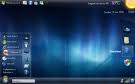
windows 7 build 7600 sudah masuk dalam status RTM (release to manufacture) walaupun secara resmi akan diluncurkan bulan Oktober, namun sudah banyak situs-situs hitam yang membagikannya secara gratis (versi cracked dan bajakannya), jika anda termasuk dari mereka yang telah mendownload versi bajakan dan sekarang ini anda ingin mengupgrade Windows XP ke Windows 7 namun kepentok masalah karena Windows 7 tidak menyediakan direct-upgrade untuk XP ke Windows 7, seperti Vista ke Windows 7, anda bisa melakukan 3 cara ini:
1. Anda bisa melakukan uninstall Windows XP terlebih dahulu, namun cara ini berakibat negatif, karena anda akan kehilangan seluruh data yang tersimpan di Windows XP anda.Cara ini tidak saya rekomendasikan.
2. Anda bisa terlebih dahulu upgrade Windox XP ke Windows Vista, lalu upgrade Windows Vista ke Windows 7, namun cara ini memakan waktu lama dan juga kurang saya rekomendasikan.
3. Gunakan Windows Easy Transfer (gunakan Proxy untuk buka, karena IP dari Indonesia tidak bisa membuka situs Microsoft). Windows Easy Transfer dapat membantu anda mentransfer semua data di Windows XP ke Windows 7. Namun begitu ia tidak dapat mentransfer aplikasi instalasi, sehingga anda harus menginstallnya setelah mengupgreade ke Windows 7. Oleh karena itu ikutilah cara-cara dibawah ini:
Cara Mengupgrade Windows XP Ke Windows 7 Tanpa Kehilangan Data Lama:
* Download Windows 7 RTM DVD ISO pada komputer anda. Lakukan burning hingga menjadi DVD dan masukan kedalam dvd drive komputer anda.
* Laku aktifkan komputer anda dengan Windows X dan tutup instalasi Windows 7 jika ia muncul
* Ekstak Windows 7 ISO menjadi FOLDER.
* Kemudian menuju Start -> All Programs -> Accessories -> Windows Explorer.
* Sekarang menuju File Folder Windows 7 installation -> Buka Folder Support\Migwiz -> Klik file migsetup.exe
Run Windows Easy Transfer XP
* Windows easy Transfer window akan terbuka. Klik Next untuk melanjutkan.Windows Easy Transfer
* Pilih external hard disk or USB flash drive pada langkah berikutnyaSimpan Windows Easy Transfer Pada USB Drive
* Lalu pilih This is my old computer untuk Windows Easy Transfer memulai scanning dan mencari file untuk di transferThis Is My Old Computer
* Setelah proses scan komplit, anda dapat memilih file atau folder mana saja untuk di transfer. Setelah semua file dan folder anda pilih kemudian klik Next.
Pilih File Untuk Di transfer
* Kemudian akan muncul tampilan baru untuk mengisi password sebagai proses keamanan untuk melindungi file transfer, jika anda tidak ingin mengisinya biarkan saja, lalu langsung klik SavePassword Untuk Easy File Transfer
* Lakukan browse pada lokasi eksternal (external location) pada network atau pada removable media untuk menyimpan file easy transfer, lalu klik Save.
* Klik Next untuk melanjutkan di saat semua file, data, folder anda telah tersimpan oleh Windows Easy Transfer.Keluar Dari Windows Easy Transfer
* Klik Next >> Close untuk keluar dari Windows Easy Transfer
* Sekarang menuju Windows 7 DVD folder anda lalu mulailah proses instalasi dengan meng-Klik Setup.exe file >> Select Install Now
* Pilih Go online to get the latest updates (direkomendasikan jika Windows 7 anda bukan bajakan) atau Do not get the latest updates untuk menuju proses berikutnya.
* Setujui Windows 7 TOS dengan mencentrang/cek box disebelah I accept the License Terms >> Click Next
* Pilih Custom (advanced) untuk melanjutkan proses upgradeUpgrade Windows XP Custom Ke Windows 7
* Pilih partisi untuk menginstall Windows 7. Untuk memindahkan instalasi Windows yang yang sedang anda jalankan ke dalam folder Windows.old dan gantikan sistem operasi (operating system) denganWindows 7, lalu pilih partisi dimana instalasi Windows berlokasi. Ingat jika kamu memilih menginstall pada partisi yang tidak memiliki OS Windows, maka sistem kamu akan menjadi sistem dual-boot.
* Klik Next >> OK untuk melanjutkan instalasi Windows 7
* Setelah instalasi komplit, login ke desktop Windows 7 dan masukan usb dengan Windows Easy Transfer didalamnya.
* Ke Start >> All Programs >> Accessories >> System Tools >> lalu klik Windows Easy Transfer
* Windows Easy Transfer window will open >> Klick Next untuk melanjutkan
* Pilih An external hard disk or USB flash drive pada langkah berikutnya >> Lalu klik This is my new computerEasy Transfer Kepada Windows 7
* Pilih Yes untuk konfirmasi bahwa anda telah menyimpan data dan file Windows XP pada external hard disk atau USB flash driveRestore Easy Transfer Dari USB
* Sekarang menuju pada lokasi dimana anda telah menyimpan file Windows Easy Transfer, pilih file dan klik open.
* Pilih file yang ingin anda pindahkan ke sistem Windows 7 anda lalu klik TransferRestore Easy Transfer
* Klik tombol Close disaat Windows Easy Transfer telah komplit mentransfer file lama kedalam instalasi baru.Komplit Upgrade Windows XP Ke Windows 7
* Beres!
Setelah proses upgrade Windows XP ke Windows 7 komplit, anda dapat menghapus (delete) folder Windows.old berserta seluruh isinya. Untuk menghapus folder Windows.old anda silhkan ikuti langkah-langkah berikut ini:
1. Klik Start >> All programs >> Accessories >> System Tools >> Disk Cleanup
2. Pilih Clean up system files untuk menscan file
Windows installation sebelumnya
3. Pilih option previous
Windows Installation(s) untuk menghapusnya dari komputer anda.
4. Pilih OK >> Delete FIles
5. Beres.
selesai dech.... Baca selengkapnya SEMUA FILE ADA DISINI: Komputer dan Internet
Kamis, 13 Mei 2010
INTERNET
Secara harfiah,internet (kependekan dari 'interconnecte-networking') ialah rangkaian komputer yang terhubung satu sama lain. Hubungan melalui suatu system antar perangkat komputer untuk lalu lintas data itulah yang dinamakan network.Mungkin Anda mengenal istilah LAN (Local Area network),yang menghubungkan komputer-komputer dalam area tertentu,seperti : Kantor,Sekolah,atau Warnet.Internet kurang lebih seperti itu,hanya dalam area yang sangat luas, yaitu seluruh dunia.Jadi komputer yang terhubung melalui jaringan dan saling berkomunkasi dengan waktu dan wilayah tak terbatas,disebut INTERNET.....
Baca selengkapnya SEMUA FILE ADA DISINI: Komputer dan Internet
Rabu, 12 Mei 2010
Internettan dengan WajanBolic

Kenapa disebut WajanBolic?
* Wajan : penggorengan, alat dapur buat masak
* Bolic : parabolic
* WajanBolic : Antena parabolic yg dibuat dari wajan
Karena berasal dari wajan maka kesempurnaannya tidak sebanding
dg antenna parabolic yg sesungguhnya.
saya membuat antena wajan bolik menggunakan USB wifi
type TL-WNG321G
Beberapa kekurangan antenna WajanBolic :
Karena berupa solid dish maka pengaruh angin cukup besar
sehingga memerlukan mounting ke tower yang cukup kuat
ANTENA 2.4 GHz
Beberapa Contoh Design Antena 2.4 GHz
Kebanyakan antenna homebrew wifi yg ada di internet :
antenna yagi, antenna kaleng (tincan antenna), antenna
antenna helix, antenna slotted waveguide.
Komponen yg selalu ada dlm design antenna-antena tsb :
N-type Connector & pigtail
Konektor : N-type Male, N-type Female, RP TNC Male, RP TNC Female, Pigtail
juga USB wifi
Ok..!! kita langsung saja ke pembuatan WajanBolic
Persiapan
Peralatan dan bahan yang perlu di siapkan:
BAHAN
1. Wajan diameter 36? (semakin besar diametr semakin bagus)
2. PVC paralon tipis diameter 3? 1 meter
3. dop 3? (tutup PVC paralon) 2 buah
4. Aluminium foil/kaleng susu(pengganti pralon+alumunium foil)
5. Baut + mur ukuran 12 atau 14
6. USB wifi
PERALATAN
1. Penggaris
2. Pisau/ Cutter
4. Gergaji besi
PERKIRAAN HARGA
Perkiraan harga yang dikeluarkan untuk membeli bahan WajanBolic adalah
kurang dari Rp 100.000,-. Bandingkan jikan Anda harus membeli antenna Grid 24db,
yang bikinan local saja mencapai Rp 500.000,- lebih
dan yang import bisa mencapai Rp 1.000.000,- lebih. Atau membeli antenna grid local
yang harga nya Rp 200.000,- sedangkan yang import bisa mencapai Rp 300.000 lebih.
TAHAP PENGERJAAN
1. Siapkan semua bahan dan peralatan yang dibutuhkan.
2. Lubangi wajan tepat di tengah wajan tersebut
seukuran baut 12 atau 14, cukup satu lubang saja.
Kemudia, ukur diametr wajan, kedalaman wajan dan feeder/ titik focus.
Untuk lebih jelas nya silahkan liat gambar di halaman2 berikutnya
Contoh :
Parabolic dish dg D = 70 cm, d = 20 cm maka jarak titik focus dari center dish :
F = D^2/(16*d) = 70^2 / (16*20) = 15.3 cm
Pada titik focus tsb dipasang ujung feeder. Untuk mendapatkan gain maksimum.
keterangan wajan
1. Potong PVC paralon sepanjang 30 cm, kemudian beri tanda untuk
jarak feeder nya (daerah bebas aluminium foil).
Untuk menentukan panjang feeder nya gunakan rumus di atas.
atau anda dapat memasukan angka/ukuran dalam rumus di alat penghitung wajan bolic
alat penghitung silahkan download
2. belah ujung sebelah pralon sesuai dengan ketebalan USB,
untuk itu gunakan rumus antenna kaleng.
3. pasang USB sesuai dengan ukuran yang didapatkan
dari hasil kalkulasi perhitungan alat penghitung wajan bolic
atau dari itung2an kamu sendiri
4. Selanjut nya, bungkus PVC paralon dengan dgn aluminium foil pada daerah selain feeder,
klo aluminium foil yang ada tanpa perekat, maka untuk merekatkan nya bisa menggunakan double tape
5. Pada bagian dop (tutup PVC paralon) yang akan di pasang pada ujung dekat dengan USB
harus di beri aluminium foil, sedangkan doff yang di pasang pada wajan
tidak perlu di beri aluminium foil
7. Dan pasangkan dop tersebut ke PVC paralon
8. Kemudian, wajan yang telah di bolongi tadi dipasangkan dengan dop yang satu nya lagi,
sebelum nya dop tersebut dilubangi sesuai dengan ukuran bautyang sudah di siapkan,
dan kencangkan secukup nya.
9. Kemudian tinggal pasangkan PVC paralon tadi ke wajan yang sudah di pasang dop.
10. Dan Wajan bolic sudah siap untuk digunakan browsing, atau paling tidak untuk wardriving. Baca selengkapnya SEMUA FILE ADA DISINI: Komputer dan Internet
CARA MENGETAHUI PASSWORD WIFI
Wi-Fi (Wireless Fidelity) adalah koneksi tanpa kabel seperti handphone dengan mempergunakan teknologi radio sehingga pemakainya dapat mentransfer data dengan cepat. Wi-Fi tidak hanya dapat digunakan untuk mengakses internet, Wi-Fi juga dapat digunakan untuk membuat jaringan tanpa kabel di perusahaan. Karena itu banyak orang mengasosiasikan Wi-Fi dengan “Kebebasan” karena teknologi Wi-Fi memberikan kebebasan kepada pemakainya untuk mengakses internet atau mentransfer data dari ruang meeting, kamar hotel, kampus, dan café-café yang bertanda “Wi-Fi Hot Spot”.Awalnya Wi-Fi ditujukan untuk pengunaan perangkat nirkabel dan Jaringan Area Lokal (LAN), namun saat ini lebih banyak digunakan untuk mengakses internet. Hal ini memungkinan seseorang dengan komputer dengan kartu nirkabel (wireless card) atau personal digital assistant (PDA) untuk terhubung dengan internet dengan menggunakan titik akses (atau dikenal dengan hotspot) terdekat.
spesifikasi
Wi-Fi dirancang berdasarkan spesifikasi IEEE 802.11. Sekarang ini ada empat variasi dari 802.11, yaitu: 802.11a, 802.11b, 802.11g, and 802.11n. Spesifikasi b merupakan produk pertama Wi-Fi. Variasi g dan n merupakan salah satu produk yang memiliki penjualan terbanyak pada 2005.
Spesifikasi Wi-Fi
Spesifikasi Kecepatan Frekuensi
Band Cocok
dengan
802.11b 11 Mb/s 2.4 GHz B
802.11a 54 Mb/s 5 GHz A
802.11g 54 Mb/s 2.4 GHz b, g
802.11n 100 Mb/s 2.4 GHz b, g, n
Secara teknis operasional, Wi-Fi merupakan salah satu varian teknologi komunikasi dan informasi yang bekerja pada jaringan dan perangkat WLAN (wireless local area network). Dengan kata lain, Wi-Fi adalah sertifikasi merek dagang yang diberikan pabrikan kepada perangkat telekomunikasi (internet) yang bekerja di jaringan WLAN dan sudah memenuhi kualitas kapasitas interoperasi yang dipersyaratkan.
Teknologi internet berbasis Wi-Fi dibuat dan dikembangkan sekelompok insinyur Amerika Serikat yang bekerja pada Institute of Electrical and Electronis Engineers (IEEE) berdasarkan standar teknis perangkat bernomor 802.11b, 802.11a dan 802.16. Perangkat Wi-Fi sebenarnya tidak hanya mampu bekerja di jaringan WLAN, tetapi juga di jaringan Wireless Metropolitan Area Network (WMAN).
Karena perangkat dengan standar teknis 802.11b diperuntukkan bagi perangkat WLAN yang digunakan di frekuensi 2,4 GHz atau yang lazim disebut frekuensi ISM (Industrial, Scientific dan edical). Sedang untuk perangkat yang berstandar teknis 802.11a dan 802.16 diperuntukkan bagi perangkat WMAN atau juga disebut Wi-Max, yang bekerja di sekitar pita frekuensi 5 GHz.
Kelebihan Wi-fi
Tingginya animo masyarakat -khususnya di kalangan komunitas Internet- menggunakan teknologi Wi-Fi dikarenakan paling tidak dua faktor.
1) kemudahan akses. Artinya, para pengguna dalam satu area dapat mengakses Internet secara bersamaan tanpa perlu direpotkan dengan kabel.
2) pengguna yang ingin melakukan surfing atau browsing berita dan informasi di Internet, cukup membawa PDA (pocket digital assistance) atau laptop berkemampuan Wi-Fi ke tempat dimana terdapat access point atau hotspot.
Menjamurnya hotspot di tempat-tempat tersebut -yang dibangun oleh operator telekomunikasi, penyedia jasa Internet bahkan orang perorangan- dipicu faktor kedua, yakni karena biaya pembangunannya yang relatif murah atau hanya berkisar 300 dollar Amerika Serikat. Juga salah satu kelebihan dari Wi-Fi adalah kecepatannya yang beberapa kali lebih cepat dari modem kabel yang tercepat. Jadi pemakai Wi-Fi tidak lagi harus berada di dalam ruang kantor untuk bekerja
Wi-fi Hardware
Hardware wi-fi yang ada di pasaran saat ini ada berupa
Wi-fi dalam bentuk PCI Wi-fi dalam bentuk USB
Ada 2 mode akses koneksi Wi-fi, yaitu
Ad-Hoc
Mode koneksi ini adalah mode dimana beberapa komputer terhubung secara langsung, atau lebih dikenal dengan istilah Peer-to-Peer. Keuntungannya, lebih murah dan praktis bila yang terkoneksi hanya 2 atau 3 komputer, tanpa harus membeli access point
Infrastruktur
Menggunakan Access Point yang berfungsi sebagai pengatur lalu lintas data, sehingga memungkinkan banyak Client dapat saling terhubung melalui jaringan (Network).
Kelemahan pada wifi
Mudahnya dihacking oleh para hacer untuk mencuri password pengguna wi-fi
Cara adalah sebagai berikut:
Pertama kita harus mengetahui perbedaan antara jaringan Hub dan Switch:
* Pada jaringan hub semua data yang mengalir di jaringan dapat dilihat/diambil oleh komputer manapun yang ada di jaringan asalakan komputer tersebut merequest data tersebut, kalo tidak direquest ya tidak akan datang.
* Pada jaringan switch hanya komputer yang melakukan pertukaran data yang dapat melihat data tersebut, komputer2 lain tidak berhak merequest data tersebut.
Masalahnya adalah harga dari router hub dan switch tidak berbeda jauh sehingga kebanyakan tempat sekarang sudah menggunakan metode switch yang menyulitkan untuk network hacking.
Hacking ini menggunakan teknik:
* Sniffing
* ARP Poison Routing
Kedua Teknik di atas tidak akan bisa dicegah oleh firewall apapun di komputer korban, dijamin.
Important Note: ARP Poison Routing dapat meyebabkan denial of service (dos) pada salah satu / semua komputer pada network anda
Kelebihan:
* Tidak akan terdeteksi oleh firewall tipe dan seri apapun karena kelemahannya terletak pada sistem jaringan bukan pada komputernya
* Bisa mencuri semua jenis login password yang melalui server HTTP
* Bisa mencuri semua login password orang yang ada di jaringan Hub selama program diaktifkan
* Untuk ARP Poisoning bisa digunakan untuk mencuri password di HTTPS
* Semua programnya free
* Untuk jaringan Switch harus di ARP poisoning 1 persatu dan bandwidth anda akan termakan banyak untuk hal itu (kalo inet super cepat ga masalah)
* Ketahuan / tidak oleh admin jaringan di luar tanggung jawab saya
Mulai dari sini anggap bahwa di network dalam kisah ini ada 3 komputer, yaitu:
* Komputer Korban
* Komputer Hacker
* Server
Langkah-langkah pertama:
1. Cek tipe jaringan anda, anda ada di jaringan switch / hub. Jika anda berada di jaringan hub bersyukurlah karena proses hacking anda akan jauh lebih mudah.
2. Download program-program yang dibutuhkan yaitu Wireshark dan Cain&Abel.Code:
http://www.wireshark.org/download.html
http://www.oxid.it/cain.html
Cara Menggunakan WireShark:
* Jalankan program wireshark
* Tekan tombol Ctrl+k (klik capture lalu option)
* Pastikan isi pada Interfacenya adalah Ethernet Card anda yang menuju ke jaringan, bila bukan ganti dan pastikan pula bahwa “Capture packets in promiscuous mode” on
* Klik tombol start
* Klik tombol stop setelah anda merasa yakin bahwa ada password yang masuk selamaanda menekan tombol start
* Anda bisa melihat semua jenis packet yang masuk dan keluar di jaringan (atau pada komputer anda saja jika network anda menggunakan Swtich
* Untuk menganalisis datanya klik kanan pada data yang ingin di analisis lalu klik “Follow TCP Stream” dan selamat menganalisis paketnya (saya tidak akan menjelaskan caranya karena saya tidak bisa )
* Yang jelas dari data itu pasti di dalamnya terdapat informasi2 yang dimasukkan korban ke website dan sebaliknya
Cara di atas hanya berlaku apabila jaringan anda adalah Hub bukan switch
Dari cara di atas anda dapat mengetahui bahwa jaringan anda adalah hub/switch dengan melihat pada kolom IP Source dan IP Destination. Bila pada setiap baris salah satu dari keduanya merupakan ip anda maka dapat dipastikan jaringan anda adalah jaringan switch, bila tidak ya berarti sebaliknya.
Cara Menggunakan Cain&Abel:
* Penggunaan program ini jauh lebih mudah dan simple daripada menggunakan wireshark, tetapi bila anda menginginkan semua packet yang sudah keluar dan masuk disarankan anda menggunakan program wireshark
* Buka program Cain anda
* Klik pada bagian configure
* Pada bagian “Sniffer” pilih ethernet card yang akan anda gunakan
* Pada bagian “HTTP Fields” anda harus menambahkan username fields dan password fields nya apabila yang anda inginkan tidak ada di daftar.
Sebagai contoh saya akan beritahukan bahwa kalo anda mau hack password Friendster anda harus menambahkan di username fields dan passworsd fields kata name, untuk yang lain anda bisa mencarinya dengan menekan klik kanan view source dan anda harus mencari variabel input dari login dan password website tersebut. Yang sudah ada di defaultnya rasanyan sudah cukup lengkap, anda dapat mencuri pass yang ada di klubmentari tanpa menambah apapun.
* Setelah itu apply settingannya dan klik ok
* Di menu utama terdapat 8 tab, dan yang akan dibahas hanya 1 tab yaitu tab “Sniffer” karena itu pilih lah tab tersebut dan jangan pindah2 dari tab tersebut untuk mencegah kebingungan anda sendiri
* Aktifkan Sniffer dengan cara klik tombol sniffer yang ada di atas tab2 tersebut, carilah tombol yang tulisannya “Start/Stop Sniffer”
* Bila anda ada di jaringan hub saat ini anda sudah bisa mengetahui password yang masuk dengan cara klik tab (Kali ini tab yang ada di bawah bukan yang di tengah, yang ditengah sudah tidak usah diklik-klik lagi) “Passwords”
* Anda tinggal memilih password dari koneksi mana yang ingin anda lihat akan sudah terdaftar di sana
* Bila anda ternyata ada di jaringan switch, ini membutuhkan perjuangan lebih, anda harus mengaktifkan APR yang tombolonya ada di sebelah kanan Sniffer (Dan ini tidak dijamin berhasil karena manage dari switch jauh lebih lengkap&secure dari hub)
* Sebelum diaktifkan pada tab sniffer yang bagian bawah pilih APR
* Akan terlihat 2 buah list yang masih kosong, klik list kosong bagian atas kemudian klik tombol “+” (Bentuknya seperti itu) yang ada di jajaran tombol sniffer APR dll
* Akan ada 2 buah field yang berisi semua host yang ada di jaringan anda
* Hubungkan antara alamat ip korban dan alamat ip gateway server (untuk mengetahui alamat gateway server klik start pada komp anda pilih run ketik cmd lalu ketik ipconfig pada command prompt)
* Setelah itu baru aktifkan APR, dan semua data dari komp korban ke server dapat anda lihat dengan cara yang sama.
Anda dapat menjalankan kedua program di atas secara bersamaan (Cain untuk APR dan wireshark untuk packet sniffing) bila ingin hasil yang lebih maksimal.
Password yang bisa anda curi adalah password yang ada di server HTTP (server yang tidak terenkripsi), bila data tersebut ada di server yang terenkripsi maka anda harus mendekripsi data tersebut sebelum memperoleh passwordnya (dan itu akan membutuhkan langkah2 yang jauh lebih panjang dari cara hack ini)
Untuk istilah-istilah yang tidak ngerti bisa dicari di wikipedia (tapi yang inggris ya kalo yang indo jg belum tentu ada).
Secara teknologis jalur frekuensi -baik 2,4 GHz maupun 5 GHz- yang menjadi wadah operasional teknologi Wi-Fi tidak bebas dari keterbatasan .
Pasalnya, pengguna dalam suatu area baru dapat memanfaatkan sistem Internet nirkabel ini dengan optimal, bila semua perangkat yang dipakai pada area itu menggunakan daya pancar yang seragam dan terbatas.
Apabila prasyarat tersebut tidak diindahkan, dapat dipastikan akan terjadi harmful interference bukan hanya antar perangkat pengguna Internet, tetapi juga dengan perangkat sistem telekomunikasi lainnya.
Bila interferensi tersebut berlanjut -karena penggunanya ingin lebih unggul dari pengguna lainnya, maupun karenanya kurangnya pemahaman terhadap keterbatasan teknologinya- pada akhirnya akan membuat jalur frekuensi 2,4 GHz dan 5 GHz tidak dapat dimanfaatkan secara optimal.
Keterbatasan lain dari kedua jalur frekuensi nirkabel ini (khususnya 2,4 GHz) ialah karena juga digunakan untuk keperluan ISM (industrial, science and medical).
Konsekuensinya, penggunaan komunikasi radio atau perangkat telekomunikasi lain yang bekerja pada pada pita frekuensi itu harus siap menerima gangguan dari perangkat ISM, sebagaimana tertuang dalam S5.150 dari Radio Regulation.
Dalam rekomendasi ITU-R SM.1056, diinformasikan juga karakteristik perangkat ISM yang pada intinya bertujuan mencegah timbulnya interferensi, baik antar perangkat ISM maupun dengan perangkat telekomunikasi lainnnya.
Rekomendasi yang sama menegaskan bahwa setiap anggota ITU bebas menetapkan persyaratan administrasi dan aturan hukum yang terkait dengan keharusan pembatasan daya.
Menyadari keterbatasan dan dampak yang mungkin timbul dari penggunaan kedua jalur frekuensi nirkabel tersebut, berbagai negara lalu menetapkan regulasi yang membatasi daya pancar perangkat yang digunakan.
Sinyal Wireless
Sinyal wireless LAN normalnya dapat ditangkap pada kisaran sekitar 200 meter dari access point, tetapi client yang menggunakan antena eksternal dapat menangkap sinyal sampai sejauh 1000 meter. Apabila anda menempatkan AP dekat pintu atau jendela, dapat dipastikan para tetangga dapat ikut menikmati akses Internet atau melakukan sniffing terhadap traffic network.
Apabila infrastruktur wireless LAN itu melibatkan koneksi wireless antar-gedung tinggi, maka client yang tidak diinginkan dapat melakukan sniffing dari bawah sejauh sampai 2.500 kaki (762 meter). Jadi walaupun sinyal wireless LAN para ISP yang dipasangkan di puncak-puncak gedung tinggi dapat di-sniffing dari bawah (dikenal sebagai war flying).
Jika anda ingin connect internet menggunakan wifi sementara anda jauh AP atau dari tempat wifi yang tersedia anda bisa mendekatkan diri dengan area tersebut dan bisa main internet sepuasnya dengan
langkah sebagai berikut
1) Anda harus memiliki USB Wireless Adapter. Yang bisa anda dapatkan ditoko toko komputer dengan harga berkisar Rp 210.000 (cukup murah untuk technology secanggih ini) + antenna UHF bentuk parabola.
2) Langkah ini merupakan langkah kunci, yaitu dengan menggunakan antenna UHV yang berbentuk Grid Parabolic sebagai Reflector untuk memperkuat sinyal.
3) Untuk lebih memperkuat daya reflexy dari parabole anda dapat menambahkan kawat kasa pada seluruh permukaan, lalujangan lupa disekrup dengan rangka parabola. Anda juga bisa menambahkan alumunium foil.
4) Pasanglah USB WiFi Adapter pada tiang penyangga yang ada di tengah parabola. Apabila terlalu panjang dari fokusnya dapat dipotong.
Usahakan agar USB WiFI terletak pada fokus parabola. Ingat kan rumus fokus parabola. Kalau ragu nih rumus sederhananya.
F= D(kuadrat) / 4(kuadrat).c
D: diameter parabola
C: kedalaman parabola
5) pasang kabel USB( High Speed 2.0 usb cable system) sedemikian rupa.
6) Lalu pasang kembali tiang penyangga USB wifi pada parabola. Pasang pada pipa besi untuk mempermudah antenne supaya enak diputar putar.
7) Kalau udah install driver USB WiFI tadi (bawaan pabrik).
Lalu install “NETWORK STUMBLER” untuk mencari sinyal yang kuat dan terdekat.
Pasang antenna diluar dan masukkan kabel USB pada port komputer anda. Scan pake Net Stumbler. Cari jaringan yang ngga’ di ENCRYPT dan jaraknya paling deket dengan anda. Lalu join aja.
Akses ke wifi :
jenis :
secure, artinya untuk dapat mengakses kita harus memasukkan password
unsecure, artinya kita bisa mengakses wifi tanpa harus mengisikan password, jd langsung konek.
Yang unsecure, kadang juga tidak bisa mengakses internet walau bisa konek ke jaringan. Hal ini karena ada pengaturan IP. Untuk server yang menggunakan ip dinamik, maka kita tidak usah pusing dengan ip, karena ip sdh otomatis dimasukkan oleh server ke klien (computer kita).
Untuk server yang menggunakan static ip, maka kita harus secara manual memasukkan ip untuk computer/laptop kita.
Jika kita bisa konek ke wifi tp tidak bisa akses internet, cobalah ubah ip laptop kita.
Caranya :
klik kanan icon wifi di bawah kanan layar
pilih properties
pilih Advanced
pada bagian connection pilih Internet Protocol (TCP/IP)
pilih static ip
pada ip isi : 192.168.0.212
pada Net Mask isi : 255.255.255.0
pada getway isi : 192.168.0.1
pada dns server isi : 192.168.0.1 Baca selengkapnya SEMUA FILE ADA DISINI: Komputer dan Internet
spesifikasi
Wi-Fi dirancang berdasarkan spesifikasi IEEE 802.11. Sekarang ini ada empat variasi dari 802.11, yaitu: 802.11a, 802.11b, 802.11g, and 802.11n. Spesifikasi b merupakan produk pertama Wi-Fi. Variasi g dan n merupakan salah satu produk yang memiliki penjualan terbanyak pada 2005.
Spesifikasi Wi-Fi
Spesifikasi Kecepatan Frekuensi
Band Cocok
dengan
802.11b 11 Mb/s 2.4 GHz B
802.11a 54 Mb/s 5 GHz A
802.11g 54 Mb/s 2.4 GHz b, g
802.11n 100 Mb/s 2.4 GHz b, g, n
Secara teknis operasional, Wi-Fi merupakan salah satu varian teknologi komunikasi dan informasi yang bekerja pada jaringan dan perangkat WLAN (wireless local area network). Dengan kata lain, Wi-Fi adalah sertifikasi merek dagang yang diberikan pabrikan kepada perangkat telekomunikasi (internet) yang bekerja di jaringan WLAN dan sudah memenuhi kualitas kapasitas interoperasi yang dipersyaratkan.
Teknologi internet berbasis Wi-Fi dibuat dan dikembangkan sekelompok insinyur Amerika Serikat yang bekerja pada Institute of Electrical and Electronis Engineers (IEEE) berdasarkan standar teknis perangkat bernomor 802.11b, 802.11a dan 802.16. Perangkat Wi-Fi sebenarnya tidak hanya mampu bekerja di jaringan WLAN, tetapi juga di jaringan Wireless Metropolitan Area Network (WMAN).
Karena perangkat dengan standar teknis 802.11b diperuntukkan bagi perangkat WLAN yang digunakan di frekuensi 2,4 GHz atau yang lazim disebut frekuensi ISM (Industrial, Scientific dan edical). Sedang untuk perangkat yang berstandar teknis 802.11a dan 802.16 diperuntukkan bagi perangkat WMAN atau juga disebut Wi-Max, yang bekerja di sekitar pita frekuensi 5 GHz.
Kelebihan Wi-fi
Tingginya animo masyarakat -khususnya di kalangan komunitas Internet- menggunakan teknologi Wi-Fi dikarenakan paling tidak dua faktor.
1) kemudahan akses. Artinya, para pengguna dalam satu area dapat mengakses Internet secara bersamaan tanpa perlu direpotkan dengan kabel.
2) pengguna yang ingin melakukan surfing atau browsing berita dan informasi di Internet, cukup membawa PDA (pocket digital assistance) atau laptop berkemampuan Wi-Fi ke tempat dimana terdapat access point atau hotspot.
Menjamurnya hotspot di tempat-tempat tersebut -yang dibangun oleh operator telekomunikasi, penyedia jasa Internet bahkan orang perorangan- dipicu faktor kedua, yakni karena biaya pembangunannya yang relatif murah atau hanya berkisar 300 dollar Amerika Serikat. Juga salah satu kelebihan dari Wi-Fi adalah kecepatannya yang beberapa kali lebih cepat dari modem kabel yang tercepat. Jadi pemakai Wi-Fi tidak lagi harus berada di dalam ruang kantor untuk bekerja
Wi-fi Hardware
Hardware wi-fi yang ada di pasaran saat ini ada berupa
Wi-fi dalam bentuk PCI Wi-fi dalam bentuk USB
Ada 2 mode akses koneksi Wi-fi, yaitu
Ad-Hoc
Mode koneksi ini adalah mode dimana beberapa komputer terhubung secara langsung, atau lebih dikenal dengan istilah Peer-to-Peer. Keuntungannya, lebih murah dan praktis bila yang terkoneksi hanya 2 atau 3 komputer, tanpa harus membeli access point
Infrastruktur
Menggunakan Access Point yang berfungsi sebagai pengatur lalu lintas data, sehingga memungkinkan banyak Client dapat saling terhubung melalui jaringan (Network).
Kelemahan pada wifi
Mudahnya dihacking oleh para hacer untuk mencuri password pengguna wi-fi
Cara adalah sebagai berikut:
Pertama kita harus mengetahui perbedaan antara jaringan Hub dan Switch:
* Pada jaringan hub semua data yang mengalir di jaringan dapat dilihat/diambil oleh komputer manapun yang ada di jaringan asalakan komputer tersebut merequest data tersebut, kalo tidak direquest ya tidak akan datang.
* Pada jaringan switch hanya komputer yang melakukan pertukaran data yang dapat melihat data tersebut, komputer2 lain tidak berhak merequest data tersebut.
Masalahnya adalah harga dari router hub dan switch tidak berbeda jauh sehingga kebanyakan tempat sekarang sudah menggunakan metode switch yang menyulitkan untuk network hacking.
Hacking ini menggunakan teknik:
* Sniffing
* ARP Poison Routing
Kedua Teknik di atas tidak akan bisa dicegah oleh firewall apapun di komputer korban, dijamin.
Important Note: ARP Poison Routing dapat meyebabkan denial of service (dos) pada salah satu / semua komputer pada network anda
Kelebihan:
* Tidak akan terdeteksi oleh firewall tipe dan seri apapun karena kelemahannya terletak pada sistem jaringan bukan pada komputernya
* Bisa mencuri semua jenis login password yang melalui server HTTP
* Bisa mencuri semua login password orang yang ada di jaringan Hub selama program diaktifkan
* Untuk ARP Poisoning bisa digunakan untuk mencuri password di HTTPS
* Semua programnya free
* Untuk jaringan Switch harus di ARP poisoning 1 persatu dan bandwidth anda akan termakan banyak untuk hal itu (kalo inet super cepat ga masalah)
* Ketahuan / tidak oleh admin jaringan di luar tanggung jawab saya
Mulai dari sini anggap bahwa di network dalam kisah ini ada 3 komputer, yaitu:
* Komputer Korban
* Komputer Hacker
* Server
Langkah-langkah pertama:
1. Cek tipe jaringan anda, anda ada di jaringan switch / hub. Jika anda berada di jaringan hub bersyukurlah karena proses hacking anda akan jauh lebih mudah.
2. Download program-program yang dibutuhkan yaitu Wireshark dan Cain&Abel.Code:
http://www.wireshark.org/download.html
http://www.oxid.it/cain.html
Cara Menggunakan WireShark:
* Jalankan program wireshark
* Tekan tombol Ctrl+k (klik capture lalu option)
* Pastikan isi pada Interfacenya adalah Ethernet Card anda yang menuju ke jaringan, bila bukan ganti dan pastikan pula bahwa “Capture packets in promiscuous mode” on
* Klik tombol start
* Klik tombol stop setelah anda merasa yakin bahwa ada password yang masuk selamaanda menekan tombol start
* Anda bisa melihat semua jenis packet yang masuk dan keluar di jaringan (atau pada komputer anda saja jika network anda menggunakan Swtich
* Untuk menganalisis datanya klik kanan pada data yang ingin di analisis lalu klik “Follow TCP Stream” dan selamat menganalisis paketnya (saya tidak akan menjelaskan caranya karena saya tidak bisa )
* Yang jelas dari data itu pasti di dalamnya terdapat informasi2 yang dimasukkan korban ke website dan sebaliknya
Cara di atas hanya berlaku apabila jaringan anda adalah Hub bukan switch
Dari cara di atas anda dapat mengetahui bahwa jaringan anda adalah hub/switch dengan melihat pada kolom IP Source dan IP Destination. Bila pada setiap baris salah satu dari keduanya merupakan ip anda maka dapat dipastikan jaringan anda adalah jaringan switch, bila tidak ya berarti sebaliknya.
Cara Menggunakan Cain&Abel:
* Penggunaan program ini jauh lebih mudah dan simple daripada menggunakan wireshark, tetapi bila anda menginginkan semua packet yang sudah keluar dan masuk disarankan anda menggunakan program wireshark
* Buka program Cain anda
* Klik pada bagian configure
* Pada bagian “Sniffer” pilih ethernet card yang akan anda gunakan
* Pada bagian “HTTP Fields” anda harus menambahkan username fields dan password fields nya apabila yang anda inginkan tidak ada di daftar.
Sebagai contoh saya akan beritahukan bahwa kalo anda mau hack password Friendster anda harus menambahkan di username fields dan passworsd fields kata name, untuk yang lain anda bisa mencarinya dengan menekan klik kanan view source dan anda harus mencari variabel input dari login dan password website tersebut. Yang sudah ada di defaultnya rasanyan sudah cukup lengkap, anda dapat mencuri pass yang ada di klubmentari tanpa menambah apapun.
* Setelah itu apply settingannya dan klik ok
* Di menu utama terdapat 8 tab, dan yang akan dibahas hanya 1 tab yaitu tab “Sniffer” karena itu pilih lah tab tersebut dan jangan pindah2 dari tab tersebut untuk mencegah kebingungan anda sendiri
* Aktifkan Sniffer dengan cara klik tombol sniffer yang ada di atas tab2 tersebut, carilah tombol yang tulisannya “Start/Stop Sniffer”
* Bila anda ada di jaringan hub saat ini anda sudah bisa mengetahui password yang masuk dengan cara klik tab (Kali ini tab yang ada di bawah bukan yang di tengah, yang ditengah sudah tidak usah diklik-klik lagi) “Passwords”
* Anda tinggal memilih password dari koneksi mana yang ingin anda lihat akan sudah terdaftar di sana
* Bila anda ternyata ada di jaringan switch, ini membutuhkan perjuangan lebih, anda harus mengaktifkan APR yang tombolonya ada di sebelah kanan Sniffer (Dan ini tidak dijamin berhasil karena manage dari switch jauh lebih lengkap&secure dari hub)
* Sebelum diaktifkan pada tab sniffer yang bagian bawah pilih APR
* Akan terlihat 2 buah list yang masih kosong, klik list kosong bagian atas kemudian klik tombol “+” (Bentuknya seperti itu) yang ada di jajaran tombol sniffer APR dll
* Akan ada 2 buah field yang berisi semua host yang ada di jaringan anda
* Hubungkan antara alamat ip korban dan alamat ip gateway server (untuk mengetahui alamat gateway server klik start pada komp anda pilih run ketik cmd lalu ketik ipconfig pada command prompt)
* Setelah itu baru aktifkan APR, dan semua data dari komp korban ke server dapat anda lihat dengan cara yang sama.
Anda dapat menjalankan kedua program di atas secara bersamaan (Cain untuk APR dan wireshark untuk packet sniffing) bila ingin hasil yang lebih maksimal.
Password yang bisa anda curi adalah password yang ada di server HTTP (server yang tidak terenkripsi), bila data tersebut ada di server yang terenkripsi maka anda harus mendekripsi data tersebut sebelum memperoleh passwordnya (dan itu akan membutuhkan langkah2 yang jauh lebih panjang dari cara hack ini)
Untuk istilah-istilah yang tidak ngerti bisa dicari di wikipedia (tapi yang inggris ya kalo yang indo jg belum tentu ada).
Secara teknologis jalur frekuensi -baik 2,4 GHz maupun 5 GHz- yang menjadi wadah operasional teknologi Wi-Fi tidak bebas dari keterbatasan .
Pasalnya, pengguna dalam suatu area baru dapat memanfaatkan sistem Internet nirkabel ini dengan optimal, bila semua perangkat yang dipakai pada area itu menggunakan daya pancar yang seragam dan terbatas.
Apabila prasyarat tersebut tidak diindahkan, dapat dipastikan akan terjadi harmful interference bukan hanya antar perangkat pengguna Internet, tetapi juga dengan perangkat sistem telekomunikasi lainnya.
Bila interferensi tersebut berlanjut -karena penggunanya ingin lebih unggul dari pengguna lainnya, maupun karenanya kurangnya pemahaman terhadap keterbatasan teknologinya- pada akhirnya akan membuat jalur frekuensi 2,4 GHz dan 5 GHz tidak dapat dimanfaatkan secara optimal.
Keterbatasan lain dari kedua jalur frekuensi nirkabel ini (khususnya 2,4 GHz) ialah karena juga digunakan untuk keperluan ISM (industrial, science and medical).
Konsekuensinya, penggunaan komunikasi radio atau perangkat telekomunikasi lain yang bekerja pada pada pita frekuensi itu harus siap menerima gangguan dari perangkat ISM, sebagaimana tertuang dalam S5.150 dari Radio Regulation.
Dalam rekomendasi ITU-R SM.1056, diinformasikan juga karakteristik perangkat ISM yang pada intinya bertujuan mencegah timbulnya interferensi, baik antar perangkat ISM maupun dengan perangkat telekomunikasi lainnnya.
Rekomendasi yang sama menegaskan bahwa setiap anggota ITU bebas menetapkan persyaratan administrasi dan aturan hukum yang terkait dengan keharusan pembatasan daya.
Menyadari keterbatasan dan dampak yang mungkin timbul dari penggunaan kedua jalur frekuensi nirkabel tersebut, berbagai negara lalu menetapkan regulasi yang membatasi daya pancar perangkat yang digunakan.
Sinyal Wireless
Sinyal wireless LAN normalnya dapat ditangkap pada kisaran sekitar 200 meter dari access point, tetapi client yang menggunakan antena eksternal dapat menangkap sinyal sampai sejauh 1000 meter. Apabila anda menempatkan AP dekat pintu atau jendela, dapat dipastikan para tetangga dapat ikut menikmati akses Internet atau melakukan sniffing terhadap traffic network.
Apabila infrastruktur wireless LAN itu melibatkan koneksi wireless antar-gedung tinggi, maka client yang tidak diinginkan dapat melakukan sniffing dari bawah sejauh sampai 2.500 kaki (762 meter). Jadi walaupun sinyal wireless LAN para ISP yang dipasangkan di puncak-puncak gedung tinggi dapat di-sniffing dari bawah (dikenal sebagai war flying).
Jika anda ingin connect internet menggunakan wifi sementara anda jauh AP atau dari tempat wifi yang tersedia anda bisa mendekatkan diri dengan area tersebut dan bisa main internet sepuasnya dengan
langkah sebagai berikut
1) Anda harus memiliki USB Wireless Adapter. Yang bisa anda dapatkan ditoko toko komputer dengan harga berkisar Rp 210.000 (cukup murah untuk technology secanggih ini) + antenna UHF bentuk parabola.
2) Langkah ini merupakan langkah kunci, yaitu dengan menggunakan antenna UHV yang berbentuk Grid Parabolic sebagai Reflector untuk memperkuat sinyal.
3) Untuk lebih memperkuat daya reflexy dari parabole anda dapat menambahkan kawat kasa pada seluruh permukaan, lalujangan lupa disekrup dengan rangka parabola. Anda juga bisa menambahkan alumunium foil.
4) Pasanglah USB WiFi Adapter pada tiang penyangga yang ada di tengah parabola. Apabila terlalu panjang dari fokusnya dapat dipotong.
Usahakan agar USB WiFI terletak pada fokus parabola. Ingat kan rumus fokus parabola. Kalau ragu nih rumus sederhananya.
F= D(kuadrat) / 4(kuadrat).c
D: diameter parabola
C: kedalaman parabola
5) pasang kabel USB( High Speed 2.0 usb cable system) sedemikian rupa.
6) Lalu pasang kembali tiang penyangga USB wifi pada parabola. Pasang pada pipa besi untuk mempermudah antenne supaya enak diputar putar.
7) Kalau udah install driver USB WiFI tadi (bawaan pabrik).
Lalu install “NETWORK STUMBLER” untuk mencari sinyal yang kuat dan terdekat.
Pasang antenna diluar dan masukkan kabel USB pada port komputer anda. Scan pake Net Stumbler. Cari jaringan yang ngga’ di ENCRYPT dan jaraknya paling deket dengan anda. Lalu join aja.
Akses ke wifi :
jenis :
secure, artinya untuk dapat mengakses kita harus memasukkan password
unsecure, artinya kita bisa mengakses wifi tanpa harus mengisikan password, jd langsung konek.
Yang unsecure, kadang juga tidak bisa mengakses internet walau bisa konek ke jaringan. Hal ini karena ada pengaturan IP. Untuk server yang menggunakan ip dinamik, maka kita tidak usah pusing dengan ip, karena ip sdh otomatis dimasukkan oleh server ke klien (computer kita).
Untuk server yang menggunakan static ip, maka kita harus secara manual memasukkan ip untuk computer/laptop kita.
Jika kita bisa konek ke wifi tp tidak bisa akses internet, cobalah ubah ip laptop kita.
Caranya :
klik kanan icon wifi di bawah kanan layar
pilih properties
pilih Advanced
pada bagian connection pilih Internet Protocol (TCP/IP)
pilih static ip
pada ip isi : 192.168.0.212
pada Net Mask isi : 255.255.255.0
pada getway isi : 192.168.0.1
pada dns server isi : 192.168.0.1 Baca selengkapnya SEMUA FILE ADA DISINI: Komputer dan Internet